Blackmagic Design 在 2026 年 4 月发布了 150 页的《DaVinci Resolve 21 New Features Guide》。为了方便网页搜索、引用和逐节阅读,本文将官方 PDF 的功能正文完整转换为 Markdown,并把正文中的 189 张配图下载到本站;正文已使用 Qwen3.8 Flash 完整翻译为中文,并保留原有章节结构、技术参数与图片。
简介
DaVinci Resolve 21 引入了全新的照片页面(Photo page),使调色师和摄影师能够使用好莱坞最先进的色彩工具来处理静态照片。
新的照片页面允许您导入和管理照片,并与调色页面集成以进行基于节点的调色。您可以使用一级校色、曲线、限定器、Power Window(窗口)和节点编辑器,在整个项目中以艺术化的方式调整颜色。此外,您还可以使用 DaVinci 色彩面板同时调整多个参数。
其他更新包括新的 AI 工具,例如用于快速内容搜索的 IntelliSearch、用于焦点调整的 CineFocus 以及面部优化工具。
Krokodove 工具集为 Fusion 添加了超过 70 种新图形,Fairlight 文件夹简化了音频轨道管理,此外还有关键帧、MultiMaster 修剪通道和图层列表节点图等方面的改进。
新功能指南将介绍这些功能,并在公开测试版发布后包含在 DaVinci Resolve 参考手册中。
希望您喜欢 DaVinci Resolve 21 中的新功能。
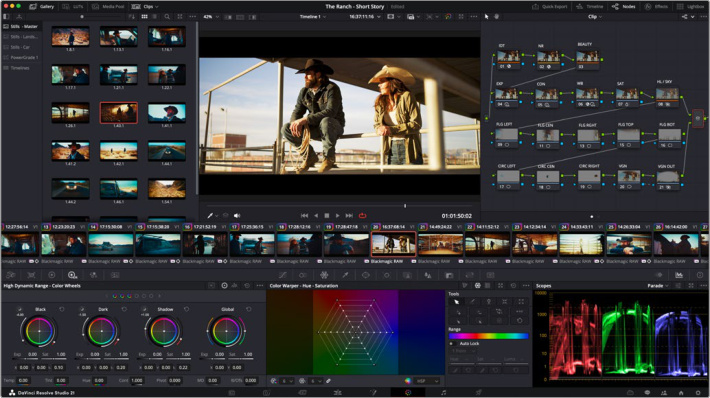
调色页面 DaVinci Resolve 21
照片
图像编辑现已完全集成于 DaVinci Resolve 之中。
照片页面
DaVinci Resolve 21 推出了功能强大的全新照片页面。该页面旨在让用户使用 Resolve 原生提供的强大色彩管理和调色工具来管理、组织和调色他们的照片项目。它是首款也是唯一一款与视频剪辑流程完全集成的图像编辑软件。
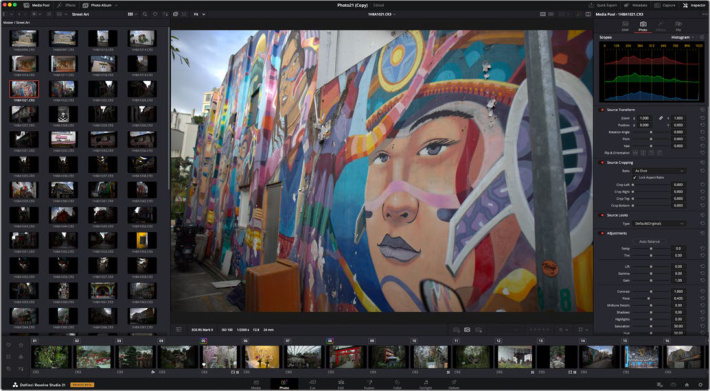
照片页面
照片页面主要是一款照片编辑应用程序,但通过与 DaVinci Resolve 其余特效和工具集的深度集成,它开启了比传统静态图像编辑更多的创意可能性。利用照片相册(Photo Albums),您可以将全分辨率静帧传递到快编页面(Cut page)、剪辑页面(Edit page)、调色页面(Color page)和 Fusion 页面进行额外处理。
照片页面具备完整的图像管理流程,包括标签、收藏、评分和照片相册集合。此外,您可以将相机 tethered(联机)连接到照片页面,实时捕获图像并控制相机设置。使用新的 IntelliSearch 功能,您可以让 AI 分析您的图像,然后基于内容、物体、人物、颜色等进行搜索。照片页面内置了一个庞大的效果库,其中包含几个最强大的 Resolve FX 和 Fusion FX,随时可用。
照片页面的加入使您能够在照片、视频剪辑、调色、视觉特效(VFX)和音频后期之间流畅切换,且全部为实时操作。
注意: 相册内所有静态图像的调色和效果均在源级别应用。这意味着您的静帧调色将在项目内的所有相册中共享,类似于远程调色(remote grades)。
使用照片页面
界面工具栏
照片页面的最顶部是一个工具栏,其中的按钮可让您显示或隐藏用户界面的不同部分。从左到右,这些按钮如下所示:

照片页面工具栏


媒体池(Media Pool): 打开或隐藏完整媒体池页面的缩小版本,允许访问项目中使用的全部图像。
效果库(Effects Library): 打开或隐藏所有转场、生成器和效果的存储库,供照片页面使用。
照片相册(Photo Album): 打开位于界面底部的照片相册。
快速导出(Quick Export): 打开快速导出对话框,以便简单地交付照片导出文件。
元数据(Metadata): 显示或隐藏元数据编辑器。
捕获(Capture): 显示或隐藏捕获界面,该界面允许您将相机联机连接至计算机以捕获静态照片。
检查器(Inspector): 显示或隐藏检查器,该面板允许您编辑 RAW 和去马赛克后的照片参数,以及编辑任何效果的属性。
媒体池
在照片页面中,媒体池仅包含您为当前项目导入以进行编辑的静态图像媒体,以及您用来组织照片的所有相册。与其他页面上的媒体池不同,它不会显示任何视频、音频、时间线或效果片段。它们当然仍然存在,只是被隐藏起来,因为照片页面专门用于处理静态图像。
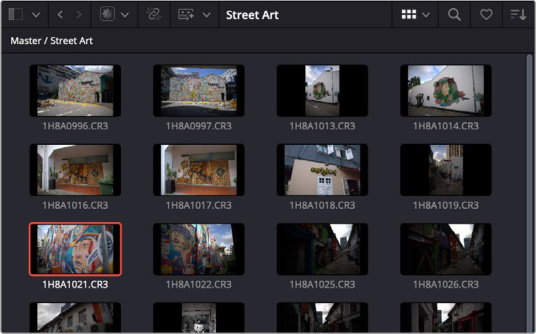
照片页面中的媒体池
点击左上角的 Bin 列表会显示用于组织照片的分层 bin 列表,该列表也用于组织相册。默认情况下,媒体池由一个名为“Master”的单个 bin 组成,但您可以通过点击 Bin 列表并选择 + Add Bin(添加 Bin)来根据需要添加更多 bin,以组织时间线和片段。您可以通过双击自定义 bin 的名称并输入新名称,或者右键单击 bin 的名称并选择 Rename Bin(重命名 Bin)来重命名任何自定义 bin。
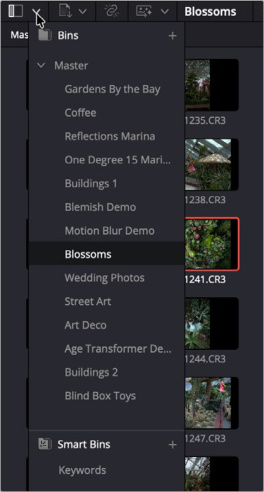
点击 Bins 图标可打开 bin 列表下拉菜单。
浏览器区域显示当前选定文件夹的内容。每个静态照片、bin 和相册都会出现在这里。您可以在单个项目中创建任意数量的相册。
媒体池可以以缩略图或列表视图显示。在列表视图中,您可以按媒体页面元数据编辑器中可用的部分元数据进行排序。
在照片页面将照片导入媒体池
虽然在媒体页面的媒体池中添加照片能提供最大的组织灵活性和功能,但如果您正在使用照片页面并需要快速导入几张照片以供立即使用,可以通过几种不同的方式完成。
使用照片页面媒体池中的“导入媒体”图标:
1 打开照片页面,点击媒体池顶部的“导入媒体”列表图标。
2 从以下选项中选择:
Import Media(导入媒体): 打开文件请求器以导入选定的照片。
Import Media Folder(导入媒体文件夹): 打开文件请求器以导入选定文件夹内的所有照片。
Import from Photos (macOS only)(从“照片”应用导入,仅限 macOS): 打开 macOS 的“照片”应用,让您选择要导入的照片。
Import from Lightroom(从 Lightroom 导入): 导入 Adobe Lightroom 目录。
Import Blackmagic Cloud Folder(导入 Blackmagic Cloud 文件夹): 允许您链接一个 Blackmagic Cloud 文件夹并导入其中存储的照片。
使用照片页面媒体池中的“导入媒体”命令:
1 打开照片页面,在媒体池中的任意位置右键单击,然后选择 Import Media(导入媒体)。
2 使用导入对话框选择一个或多个要导入的照片,然后点击 Open(打开)。这些照片将被添加到项目的媒体池中。
箱和智能箱
媒体池中实际上有两种类型的箱,每种类型都出现在箱列表的独立部分。以下是每种箱之间的区别:
Bins(箱): 简单的、手动填充的箱。您可以将任何内容拖放到箱中,它就会一直保留在那里,直到您决定将其移动到另一个箱中。箱可以分层组织,因此如果您愿意,可以创建像俄罗斯套娃一样嵌套的箱结构。新建箱非常简单,只需在箱列表中右键单击并从上下文菜单中选择 Add Bin(添加箱)。
Smart Bins(智能箱): 这些是程序化填充的箱,意味着当选中某个智能箱时,会使用基于元数据的自定义规则动态筛选媒体池的内容。这使得智能箱成为整理项目内容的快捷方式,前提是您(或助理)已花时间使用元数据编辑器为照片添加 exif 数据、关键词、注释和描述文本以及大量其他信息,以便在需要时更快地找到所需内容。要创建新的智能箱,请点击箱列表并选择 + Add Smart Bin(+ 添加智能箱)。此时会出现一个对话框,您可以在其中编辑该箱的名称及其用于筛选片段的规则,然后点击 Create Smart Bin(创建智能箱)。
搜索媒体池
点击工具栏中的放大镜图标会打开一个搜索字段,您可以在其中查找特定的图像名称。然而,使用本指南其他地方介绍的新 IntelliSearch 功能,您可以利用 AI 技术对您在此字段中输入的人物和对象进行全面且近乎即时的搜索。
效果库
您可以添加到照片中的所有效果都在 Effects(效果)面板中找到。Effects 面板显示了所有可用效果和滤镜的分层列表,并按类别排序。
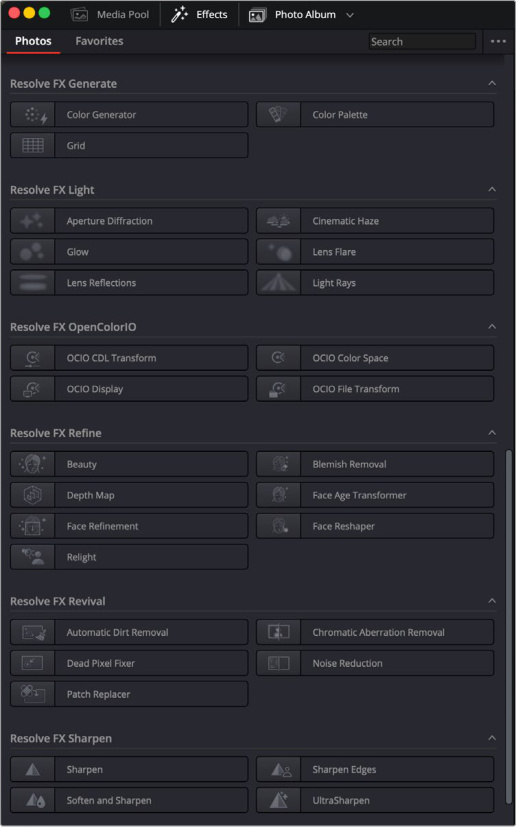
Photo Effects library(照片效果库)
要在将效果放置到照片上之前预览它,请确保在 Effects 选项菜单中勾选了 “Hover Scrub Preview”(悬停擦洗预览),然后只需将指针悬停在 Effects 标签页中的任何缩略图上并在缩略图上移动即可。该效果将在查看器中使用其默认参数进行预览。
要在照片上激活特定效果,只需将所选效果的缩略图拖放到 Album(相册)中的照片上。要调整效果参数,请在 Inspector(检查器)中打开 Effects 标签页。
您可以通过在 Effects Library(效果库)顶部的搜索栏中输入内容来搜索特定效果。按下 Shift-Space 会在照片页面中调出 Effects Search(效果搜索)对话框。如果已选中一张照片,点击搜索列表中的效果会将该效果应用到选中的照片上。
您可以使用 Category Names(类别名称)作为搜索词来搜索效果和转场。例如,搜索 “Stylize”(风格化)将列出 Stylize 部分下的所有 Resolve FX。除了英语外,您还可以使用在 DaVinci Resolve > Preferences(偏好设置)> User(用户)> UI Settings(界面设置)中设置的语言来搜索效果。
NOTE(注): 所有效果均在 DaVinci Resolve Reference Manual(DaVinci Resolve 参考手册)的 Resolve FX 章节中有详细描述。
照片相册
此标签页会在界面底部打开 Photo Album(照片相册)。与实体相册类似,照片页面中的 Photo Albums 是您存储和组织静态图像集合的地方。在 DaVinci Resolve 中,您可以将它们视为一种由用户精心策划的静态图像构建的特殊类型的时间线。
将媒体池中的图像整理到照片相册中,对于充分利用 DaVinci Resolve 21 的静帧照片功能至关重要。照片与分辨率和帧率无关,而时间线则有关。照片页面(Photo page)使用照片相册(Photo Album)作为其核心组织容器,并允许你的照片与 DaVinci Resolve 的其他页面进行交互。

照片相册界面
媒体池中的照片相册
创建照片相册:
在媒体池(Media Pool)中右键单击,然后从上下文菜单中选择新建照片相册(New Photo Album)。
在主菜单中选择文件(File)> 新建照片相册(New Photo Album)。
向照片相册添加一张或多张图像:
1 在媒体池中选中一张或一组图像。
2 右键单击图像,选择添加照片至相册(Add Photo(s) to Album)。
3 选中的照片将被添加到当前的照片相册中。
从照片相册删除一张或多张图像:
1 在媒体池中选中一张或一组图像。
2 右键单击图像,选择删除所选(Delete Selected)。
3 选中的照片将从当前的照片相册中移除。
一旦创建并填充了相册,你就可以使用照片相册工具集来快速组织、排序和标记静帧图像,以便在 DaVinci Resolve 中进一步使用。你可以在查看器(Viewer)中为图像添加旗标、颜色和标签,然后使用照片相册中的筛选工具对其进行组织和排序。
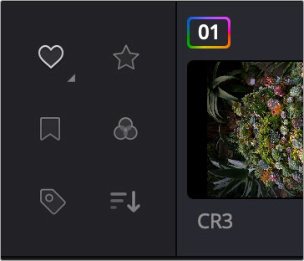
照片相册筛选图标
按以下项筛选:
当图标处于激活状态时,会高亮显示为白色。


标签(Tags): 点击此图标可根据标签筛选相册中的照片。右键点击此图标可选择基于“好镜头”(Good Take)、“未标记”(Untagged)或“已拒绝”(Rejected)旗标,或这些标签的组合来进行筛选。
评级(Rating): 点击此图标可根据评级筛选相册中的照片。右键点击此图标可选择基于“等于”、“小于等于”或“大于等于”,以及你希望用作基础标准的具体星级评分来进行筛选。
旗标(Flags): 点击此图标可根据旗标筛选相册中的照片。右键点击此图标可选择你希望用作标准的颜色旗标。
颜色(Color): 点击此图标可根据片段颜色筛选相册中的照片。右键点击此图标可选择你希望用作标准的颜色。


关键词(Keywords): 点击此图标可根据关键词筛选相册中的照片。右键点击此图标可选择你希望用作标准的关键词。
排序照片: 点击此图标可在升序或降序之间切换相册中照片的排序方式。右键单击该图标可选择用作排序依据的元数据值。
此外,照片相册缩略图会显示图标,以指示是否对照片应用了某些操作。
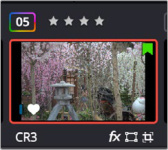
照片相册缩略图图标
照片相册缩略图图标及其含义列表:
图像编号周围的彩虹矩形: 表示已应用 RAW 或照片操作。
星级评分: 分配给片段的用户评级。您可以点击此评级进行更改。
旗标: 在缩略图的右上角,彩色旗标图标显示已分配给照片的旗标。
颜色: 右下角的小彩色胶囊形状显示已分配给照片的颜色标签。
心形或 X: 显示是否已为照片分配“收藏”或“拒绝”标签。
图像格式: 在缩略图左下角下方,显示照片的图像格式。
FX: 在缩略图右下角下方,显示已对照片应用效果。
变换: 缩略图右下角下方的矩形图标显示已对照片应用变换操作。
裁剪: 缩略图右下角下方的重叠角图标显示已对照片应用裁剪操作。
高级筛选
如果您需要更高级的筛选选项,可以使用照片相册标签旁边的下拉菜单来对照片进行排序和筛选。您可以根据属性进行筛选,例如已调色与未调色的照片、人物、最近 X 小时内修改的照片等。
在其他 DaVinci Resolve 页面中使用照片相册
照片相册可用于在 DaVinci Resolve 的不同页面之间以原生分辨率移动静态照片。这意味着除了照片页面外,您还可以在快编页面、剪辑页面、调色页面和 Fusion 页面上使用工具来处理您的静态照片。
查看器
照片查看器允许您在编辑时详细查看特定照片,并包含用于处理照片的专用工具集。
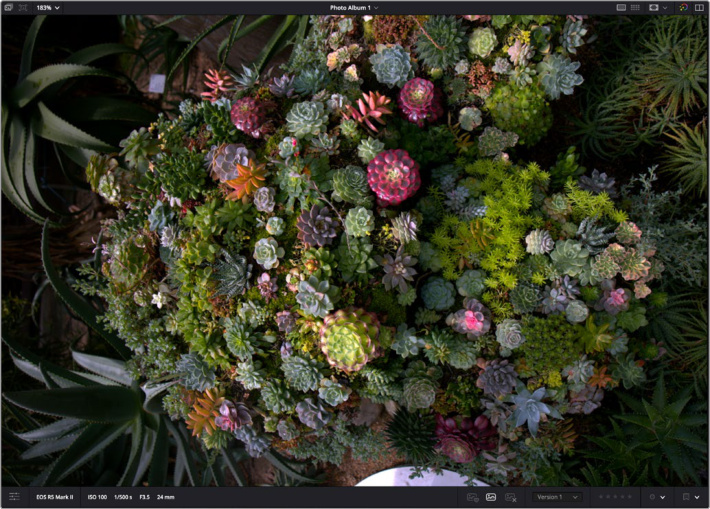
照片查看器
顶部工具栏

照片查看器顶部工具栏
Photo Album(照片相册): 显示选中的图像。
Capture Live View(捕获实时取景): 在联机拍摄时打开实时取景视图。
Zoom %(缩放百分比): 允许您选择查看器的缩放级别。
Album List(相册列表): 显示当前相册。点击下拉菜单可直接打开最近的相册。
Single View(单视图): 打开一个大型单图查看器。
Lightbox(灯箱模式): 进入灯箱模式,以可调整大小的缩略图形式显示相册中的所有图像。
Viewer Guides(查看器参考线): 打开不同宽高比、安全区域以及用户自定义标尺和参考线的显示。
Bypass Color and Fusion(旁路调色和 Fusion): 旁路可能已应用的任何调色或 Fusion 效果。您可以在下拉菜单中选择仅旁路调色,或仅旁路 Fusion。
Lightbox(灯箱模式)
点击灯箱图标会将单张照片视图替换为一系列可调整大小的缩略图,展示相册中的每张照片。这使您能够同时查看多张较大的照片预览,并对相册内容有一个总体概览。
您还可以选择任意图像并对其进行实时调色,同时在整个集合中实时查看更新后的结果。
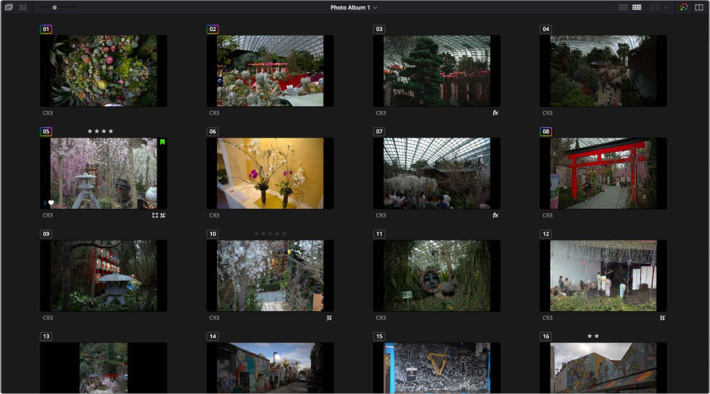
照片查看器灯箱模式
Hand Mode(抓手模式)
在查看器中按住 H 键可进入抓手模式。当抓手模式激活时,图像视图将缩放至 100%,拖动鼠标可在查看器内移动图片。双击某个区域以检查单个像素。再次双击可将图像缩放至适应查看器大小。
Bottom Toolbar(底部工具栏)

照片查看器底部工具栏
Tools(工具): 打开变换、裁剪和效果叠加界面。
Exif Data(EXIF 数据): 显示 ISO、快门速度、光圈和镜头元数据。
Favorite(收藏): 将图像标记为收藏,并显示一个小爱心图标。
Untag(取消标记): 移除图像的收藏或拒绝标记。
Reject(拒绝): 将图像标记为拒绝,并显示一个小 x 图标。
Version Selector(版本选择器): 选择您已保存的图像的其他版本。
Rating(评分): 允许您为图像分配一至五颗星的评分。
Color(颜色标签): 允许您为图像分配颜色标签。颜色标签可用于 DaVinci Resolve 其他页面中的组织操作。
Flag(旗标): 允许您为图像分配颜色旗标。旗标可用于 DaVinci Resolve 其他页面中的组织操作。
Transform Toolbar(变换工具栏)
当您选择“变换”时,屏幕上会出现变换控件,允许您在查看器中直接操控图像。您可以拖动片段边界框内的任意位置来调整平移和倾斜,拖动任意对角角落以按比例调整大小,拖动上/下/左/右侧边以挤压或拉伸宽度或高度,或拖动中心手柄进行旋转。

变换工具栏
NOTE(注意): 使用屏幕控件时,工具始终会在变换网格下方显示原始照片尺寸。此设计旨在让您在调整过程中仍能看到画面外的区域。再次关闭工具栏将激活变换操作并将其应用到您的图像上。
屏幕控件还对应以下可编辑参数,这些参数也可以在视频检查器中进行编辑。
Toggle Button(切换按钮): 允许您启用或禁用效果,而不会丢失您所做的任何自定义调整。
Zoom Width and Height(缩放宽度和高度): 允许您放大或缩小图像。X 和 Y 参数可以链接以锁定图像的纵横比,或者解除链接以仅在单一方向上拉伸或挤压图像。
Zoom Link(缩放链接): 激活此锁以在缩放操作中链接宽度和高度缩放,从而保持相同的比例。停用此锁以分别缩放宽度和高度。
Position X and Y(位置 X 和 Y): 在画面内移动图像,允许进行平移和扫描调整。X 向左或向右移动图像,Y 向上或向下移动图像。
Rotation Angle(旋转角度): 围绕锚点旋转图像。
Pitch(俯仰): 沿穿过图像中心的水平轴(从左到右),使图像朝向或远离摄像机旋转。正值将图像顶部推远并使底部靠近;负值将图像顶部拉近并使底部推远。较高的值会使图像产生更极端的拉伸效果。
Yaw(偏航): 沿穿过图像中心的垂直轴(从上到下),使图像朝向或远离摄像机旋转。正值将图像左侧拉近并将右侧推远;负值将图像左侧推远并将右侧拉近。较高的值会使图像产生更极端的拉伸效果。
Flip Image(翻转图像): 两个按钮允许您在不同维度上翻转图像。
Flip Horizontal control(水平翻转控件): 沿 X 轴左右反转图像。
Flip Vertical control(垂直翻转控件): 沿 Y 轴上下反转片段,使其颠倒。
- Reset(重置): 允许您将特定控制类别中的每个参数重置为默认设置。
Crop Toolbar(裁剪工具栏)
照片页面提供了一组屏幕控件,你可以直接在查看器中裁剪图像。图像的每一侧都有独立的控制手柄,用于单独裁剪该侧。这些参数也可以在视频检查器中进行编辑。

裁剪工具栏
注意: 使用屏幕控件时,工具始终会在裁剪网格下方显示原始照片尺寸。这样设计是为了让你在调整过程中仍能看到画面外的区域。再次关闭工具栏将激活裁剪操作并将其应用到你的图像上。
切换按钮: 允许你启用或禁用效果,同时保留已做的自定义调整。
宽高比(Aspect Ratio): 允许你选择常见的静态照片和视频格式宽高比,或自定义比例。默认设置为“拍摄时设置”(As Shot),即相机的原生宽高比。
锁定宽高比:激活此锁定功能以固定当前选定的宽高比进行任何裁剪操作。取消锁定则可自由裁剪为任意宽高比。
左、右、上、下裁剪: 允许你以像素为单位裁去图像的四边。
重置: 允许你将特定类别控件中的所有参数重置为默认设置。
Open FX 和 Fusion 叠加层
如果你应用了带有屏幕查看器控件的 Open FX 或 Fusion 特效,可以通过点击相应的图标在此处访问这些控件。
叠加层工具栏
在照片相册中添加版本
照片相册的一个实用功能是版本管理。你可以对照片进行调整,将其保存为一个版本,然后在同一图像上尝试截然不同的修改,同时确保原始版本被安全存储。你可以为一张图像保存任意数量的版本。
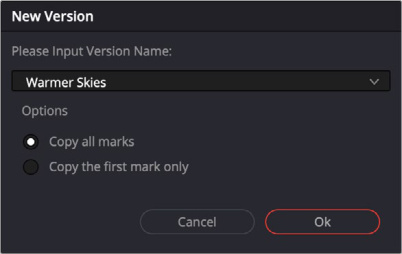
新建版本对话框
创建版本非常简单:只需进行编辑,右键单击照片相册中的照片,然后从上下文菜单中选择“新建版本”(New Version)。这将打开“新建版本”对话框,你可以在其中为你的版本添加描述性名称,然后点击“确定”(OK)按钮。
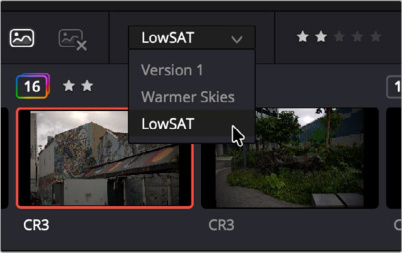
照片查看器底部的版本下拉菜单
切换版本同样简单。所有已保存的版本都可在创建它们时使用的相同右键上下文菜单中找到。此外,照片查看器底部还有一个简单的下拉选择器可供使用。
重要: 在快速导出(Quick Export)和交付页面面(Deliver page)中,仅会导出当前选定的版本,其他所有版本将被忽略。
快速导出
快速导出会打开一个专为静态图像设计的交付窗口。你只需在左侧选择要使用的图像格式,然后在右侧输入文件参数,最后点击导出即可。
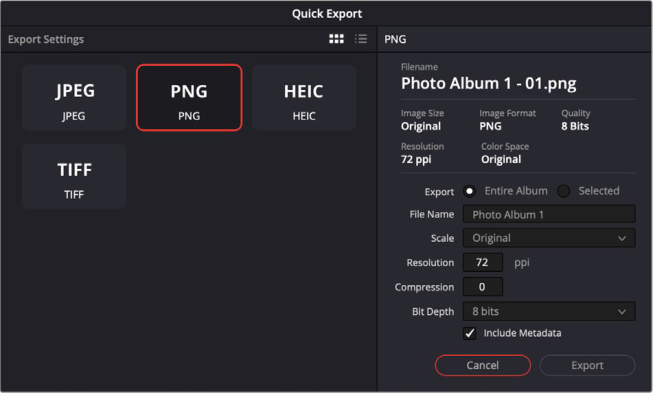
照片页面中的快速导出选项卡
显示的具体文件参数取决于你选择的图像格式,但常见参数包括:
导出(Export): 选择导出整个相册的照片,还是仅导出已选中的照片。
文件名(File Name): 你可以添加文本作为文件名前缀。
缩放(Scale): 选择原始分辨率,或按比例降低分辨率以减小文件大小。
包含元数据(Include Metadata): 勾选此框以在最终图像中包含照片的元数据。
提示: 如果你需要对照片导出进行更精细的控制,可以改用交付页面面的工具。
元数据
在照片页面中,元数据编辑器在与检查器相同的位置打开。当你在媒体池或相册中选择一张照片时,其元数据会显示在元数据编辑器中。如果选择多个片段,则仅显示第一个片段的信息。元数据编辑器的标题栏包含关于所选片段的不可编辑信息,包括文件名、目录、时长、帧率、分辨率和编解码器。
由于可用的元数据字段非常多,顶部的两个下拉菜单允许你更改元数据编辑器中显示的元数据集。
元数据预设(左侧): 如果你已在用户首选项的元数据面板中创建了自定义的元数据集,可以使用此下拉菜单选择要显示的集合。有趣的是,默认情况下它设置为“默认”(Default)。
元数据组(右侧): 此下拉菜单允许你在各种可用的元数据组之间切换,这些组是针对特定任务或工作流分组的。
元数据编辑器的核心是标题栏下方的一系列可编辑字段,允许你查看和编辑不同的可用元数据标准。
捕获
此选项卡打开“实时取景捕获”界面,支持通过相机连线拍摄直接将图像导入 DaVinci Resolve。这让你能够即时将拍摄内容传输到媒体池或照片相册中,以便进行编辑、客户审阅,或在更大的屏幕上以更高的分辨率查看图像。
设置相机连线拍摄
首先,你需要在相机上设置联机拍摄(Camera Tethering)。不同品牌和型号的相机操作方法各不相同,请参阅相机说明书以获取具体信息。接下来,你需要通过 USB 线缆将相机连接到 DaVinci Resolve 工作站。
最后,本地计算机可能需要一些额外的设置:
BETA 版本说明
在此 Beta 版本中,目前仅支持佳能(Canon)和索尼(Sony)相机的联机实时采集。
macOS:原生支持佳能和索尼相机。
Windows:原生支持佳能相机。支持索尼相机,但需要安装额外软件:https://creatorscloud.sony.net/catalog/en-us/ ie-desktop/index.html
Linux:不支持联机拍摄。
iPad:不支持联机拍摄。
如果相机无法连接到 DaVinci Resolve,以下是一些故障排除提示:
确保没有其他程序自动连接相机,例如照片编辑应用程序。
有时你可能需要重启 DaVinci Resolve 才能连接相机。
一旦相机和计算机系统设置完成,按下 Capture(采集)标签页将自动连接相机,并按下查看器顶部的 Capture Live View(采集实时取景)图标即可进入采集实时取景界面。
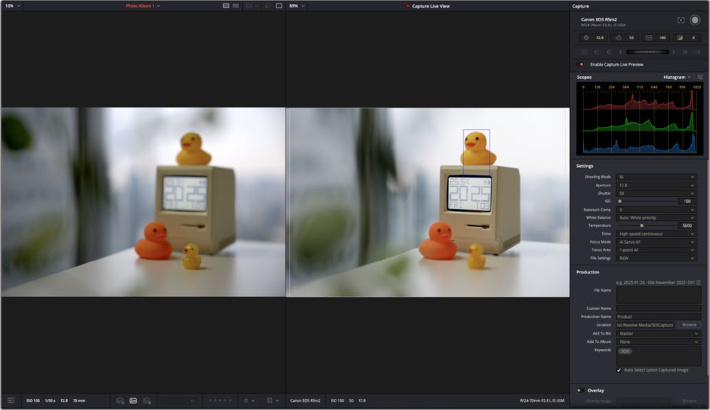
Capture Live View(采集实时取景)
在右侧栏中显示采集控件,根据相机型号的不同,你可以直接从采集界面更改相机设置。你可以使用顶部工具栏控制光圈、快门速度、ISO 和曝光补偿等设置。其下方允许你通过旋转拨轮或按方向按钮来调整对焦。再往下的 Settings(设置)部分,你可以调整更高级的相机设置。不支持的相机设置将呈灰色显示。
紧邻左侧的是 Capture Live View(采集实时取景),它将实时更新相机所见的内容,包括焦点框和峰值对焦等屏幕显示元素。
最左侧的显示器显示的是你最近拍摄的照片,以便你将其与当前的拍摄设置进行对比。你可以随时切换 Capture Live View(采集实时取景)滑块来暂停实时取景。
当相机画面符合你的要求时,你可以按下采集控件右上角的快门释放按钮来捕获图像。
Capture(采集)
此工具集允许你控制相机并捕获图像。
Camera Name(相机名称): 当前连接用于采集的相机型号。
Half Press(半按): 点击此图标向相机发送半按信号,通常用于在触发快门前锁定自动对焦。
Shutter Release(快门释放): 点击此图标激活相机的快门释放功能,进行拍照。
Aperture(光圈): 显示相机镜头当前选定的光圈值。
Shutter Speed(快门速度): 显示相机当前选定的快门速度。
ISO: 显示相机当前选定的 ISO 值。
Exposure Compensation(曝光补偿): 显示相机当前选定的曝光补偿值。
AutoFocus(自动对焦): 点击此图标设置自动对焦。
Control Wheel(控制拨轮): 根据当前激活且可控的参数,你可以使用控制拨轮以及前进和后退控件来调整该参数。
Enable Capture Live Preview(启用采集实时预览): 激活此开关以在查看器中开启相机实时预览。
Scopes(示波器)
这里的示波器与检查器(Inspector)中的完全相同。选定的示波器将根据相机数据实时更新。
Settings(设置)
这些设置允许你直接从采集界面控制联机相机。根据具体相机型号的不同,部分或全部模式可能会被禁用。
Shooting Mode(拍摄模式): 为相机设置拍摄模式,常见模式有 A(光圈优先)、S(快门优先)、P(程序自动)和 M(手动)。具体选项取决于你的相机型号。
Aperture(光圈): 设置镜头的光圈值。
Shutter(快门): 设置相机的快门速度。
ISO: 设置相机的 ISO 值。
Exposure Comp(曝光补偿): 设置相机曝光补偿的档位数量。
White Balance(白平衡): 设置相机的白平衡预设。
Temperature(色温): 以开尔文度为单位设置精确的白平衡色温。
Drive(驱动模式): 设置相机的驱动模式。常见模式包括定时器和高帧率等。具体选项由相机型号决定。
Focus Mode(对焦模式): 设置相机的对焦模式。常见模式包括 AF-S(单次伺服自动对焦)、AF-C(连续伺服自动对焦)、Manual(手动)等。具体选项由相机型号决定。
Focus Area(对焦区域): 为自动对焦设置相机的对焦区域。常见模式包括 Wide(广域)、Center(中心)、Zone(区域)等。具体选项由相机型号决定。
文件设置: 设置您希望捕获图像的格式。常见格式包括 RAW、.jpg、RAW+.jpg 等。此处的具体选项将由您的相机型号决定。
文件大小: 设置照片格式的文件大小。
制作
此工具集旨在协助进行文件和照片管理操作。
文件名: 允许您设置自动文件名规范,使用文本和元数据变量(通过先输入 % 符号激活)的组合来命名随后捕获的照片。
自定义名称: 允许您输入更具可读性的照片名称,该名称将在媒体池中显示,且不会干扰原始文件名。
制作名称: 允许您输入制作(拍摄)名称以添加此字段,用于组织目的。
位置: 点击浏览按钮打开文件请求器,以决定存储捕获照片的位置。
添加到 Bin: 选择一个媒体池 Bin,以便将捕获的照片自动添加其中。
添加到相册: 选择一个相册,以便将捕获的照片自动添加其中。
关键词: 在此处添加描述照片的特定关键词,用于组织目的。
自动选择最新捕获图像: 勾选此框可在界面中始终选中最新捕获的图像,以便进行进一步修改。
叠加
您可以使用此工具集在“实时取景捕获”视图上叠加现有图像。这有助于辅助构图,例如模型放置、宽高比匹配或仅为了匹配之前的镜头。
叠加图像: 点击浏览按钮选择您希望叠加在“实时取景捕获”窗口上的图像。
缩放 X/Y: 根据需要放大或缩小叠加图像,以匹配“实时取景捕获”窗口中的镜头。
中心位置 X/Y: 根据需要上下移动叠加图像,以匹配“实时取景捕获”窗口中的镜头。
不透明度: 调整此滑块以更改叠加图像的透明度。
翻转: 点击这些图标以水平或垂直翻转叠加图像。
检查器
可以打开检查器以编辑照片的 RAW 和照片参数,以及修改任何已应用的效果并添加文件元数据。
在检查器中显示参数的方法:
如果检查器已打开: 您只需选择一个片段或效果即可在检查器中显示其控件。
如果检查器已关闭: 点击检查器标签页。
注意: 检查器顶部会激活不同的标签页,让您可以在不同参数页面之间切换。例如,当您选择一张 RAW 照片时,RAW 标签页将变为活动状态。如果您选择一张正常的去拜耳化后照片(如 .jpg),则 RAW 部分将被禁用。默认情况下,效果标签页也是禁用的,直到您将效果应用到照片上为止。
示波器
照片页面默认使用直方图示波器,但您可以使用 DaVinci Resolve 中的任何其他示波器。有关可用示波器及其工作原理的更多信息,请参阅《DaVinci Resolve 参考手册》第 127 章“查看器、监视和视频示波器”。
直方图
RGB/YRGB: 允许您选择在仅查看 RGB 直方图,还是查看包含亮度 (Y) 通道的 RGB 直方图之间进行切换。
增益: 调整滑块以放大或减小直方图信号。这仅影响直方图本身,不影响图像。
网格线: 调整滑块以提亮或变暗直方图刻度。
显示参考电平: 勾选此框可在直方图上添加用户可自定义的电平线。
低: 允许您设置低电平线的亮度级别。
高: 允许您设置高电平线的亮度级别。
重置视图: 将直方图重置为默认值。
RAW
这些工具允许您使用预去拜耳化的 RAW 数据设置来编辑图像。RAW 编辑是无损的,并且通常针对您的特定相机进行了调优,因此是调整曝光和颜色的首选方式。如果您的文件不是 RAW 格式,此标签页将呈灰色不可用状态。
解码质量: 允许您以全分辨率、半分辨率或四分之一分辨率对 RAW 文件进行去拜耳化处理,以提高在较慢系统上的性能。较低分辨率的媒体质量较低,但处理和操作速度更快。如有必要,您可以在工作时选择提供更好实时播放效果的较低分辨率设置,然后在渲染最终输出时切换到更高质量。选择项目设置允许您根据项目设置调整所有照片的解码质量。
白平衡: 第一个选项使用相机内拍摄的白平衡。其他选项提供白平衡预设,可自动调整色温和色调参数。这些选项包括日光、阴天、阴影、钨丝灯、荧光灯和闪光灯。
Color Space(色彩空间): 允许您选择用于编辑和交付照片的色彩空间。在 RAW 设置中,通常建议使用相机制造商提供的色彩空间,或选择适用于常见视频标准的色彩空间。
Gamma(伽马): 允许您选择应用于图像的伽马曲线。可以选择相机制造商提供的曲线,或适用于常见视频标准的特定伽马值。
Temperature(色温): 调整白平衡色温。旨在改变图像的“暖度”。以开尔文(Kelvin)度为单位进行调整。较低的值用于校正“较暖”的光线,而较高的值用于校正“较冷”的光线。
Tint(色调): 旨在改变图像的绿色与品红色平衡,适用于带有荧光灯偏色的图像。较低的值添加绿色以补偿品红色光线,而较高的值添加品红色以补偿绿色光线。
Exposure(曝光): 以相对于 f 值(光圈值)的单位增加或降低图像亮度。如果您的预期曝光调整使图像数据超过最大白色电平,无需担心;所有图像数据均被保留,并可在后续调整中恢复。0 为基准值(unity)。范围为 –5 到 +5。
Sharpness(锐度): 一种专门针对去马赛克(debayer)过程的锐化滤镜,用于提供增强图像细节的视觉效果。10 为基准值。范围为 0 到 100。
Highlights(高光): 通过降低此参数,可以轻松地从高动态范围媒体中选择性地找回过曝的高光细节,并在找回的高光与未调整的中调之间实现平滑融合,从而获得自然的效果。0 为基准值。范围为 –100(最小)至 +100(最大)。
Shadows(阴影): 允许您选择性地提亮或压暗阴影细节。提高此值可找回记录在 0% 以下的阴影细节,同时保持中调不变。0 为基准值。范围为 -100(最小)至 +100(非常高)。
Color Boost(色彩增强): 允许您自然地提高低饱和度区域的饱和度,有时被称为鲜艳度(vibrance)操作。也可用于降低低饱和度区域的饱和度。0 为基准值。范围为 –100(最小)至 +100(非常高)。
Saturation(饱和度): 调整图像的颜色强度。0 为基准值。范围为 –100(最小)至 +100(非常高)。
Midtone Detail(中间调细节): 当提高此参数时,会增加具有丰富边缘细节区域的对比度,以提升图像锐度的感知,这有时被称为清晰度(definition)。当将此参数降低为负值时,会柔化细节较少的区域,同时保留细节丰富的区域不变。0 为基准值。范围为 –100(最小)至 +100(非常高)。
Lift(提升/黑场): 调整媒体的黑点,在缩放其与白点之间的所有中间调值的同时提高或降低黑点。无论您如何调整此控件,所有图像数据均被保留,并可在后续调整中恢复。范围为 –100 到 +100。
Gain(增益/白场): 调整媒体的白点,在缩放其与黑点之间的所有中间调值的同时提高或降低白点。无论您如何调整此控件,所有图像数据均被保留,并可在后续调整中恢复。0 为基准值。范围为 –100 到 +100。
Contrast(对比度): 提高对比度会压暗阴影并提亮高光,同时保持 50% 处的中间调不受影响。无论您如何调整此控件,所有图像数据均被保留,并可在后续调整中恢复。0 为基准值。范围为 –100 到 +100。
Photo(照片)
这些工具允许您调整图像的变换、裁剪、颜色和曝光。
Source Transform(源变换)
Zoom X/Y(X/Y 缩放): 允许您放大或缩小图像。X 和 Y 参数可以链接以锁定图像的宽高比,或者解除链接以仅在单一方向上拉伸或压缩图像。
Position X/Y(X/Y 位置): 在画面内移动图像,允许进行平移扫描(pan and scan)调整。X 向左或向右移动图像,Y 向上或向下移动图像。
Rotation Angle(旋转角度): 围绕中心点旋转图像。
Pitch(俯仰): 沿穿过图像中心的水平轴(从左到右),将图像向摄像机方向或远离摄像机方向旋转。正值将图像顶部推远并使底部靠近。负值将图像顶部拉近并使底部推远。数值越高,图像的透视拉伸效果越强烈。
Yaw(偏航): 沿穿过图像中心的垂直轴(从上到下),将图像向摄像机方向或远离摄像机方向旋转。正值将图像左侧拉近并将右侧推远。负值将图像左侧推远并将右侧拉近。数值越高,图像的透视拉伸效果越强烈。
Flip Image(翻转图像): 两个按钮允许您在不同维度上翻转图像。
Flip Horizontal control(水平翻转控件): 沿 X 轴反转图像,即左右镜像。
Flip Vertical control(垂直翻转控件): 沿 Y 轴反转片段,即将其上下颠倒。
Source Cropping(源裁剪)
Ratio(比例): 允许您选择图像的宽长比。您可以从常见的静态照片比例中进行选择,或保留 As Shot(拍摄时设置)以使用相机的原生比例。
锁定纵横比(Lock Aspect Ratio): 勾选此框可锁定纵横比,以便对下方的任何裁剪功能生效。当纵横比锁定时,裁剪图像始终会调整其他裁剪滑块以匹配该纵横比;若未锁定,裁剪图像则会改变纵横比。
左/右/上/下裁剪(Crop Left/Right/Top/Bottom): 允许您以像素为单位裁切图像的四个边缘。
外观(Looks)
类型(Type): 允许您对照片应用预设的外观滤镜。从下拉菜单中选择一个选项,或保持为“默认(原始)”(Default (Original))以跳过外观滤镜。
强度(Intensity): 允许您调整应用于图像的外观滤镜的强度。
调整(Adjustments)
自动平衡(Auto Balance): 一种一键式解决方案,基于机器学习自动调整以下参数。
色温(Temp): 允许您沿暖色/橙色到冷色/蓝色的轴调整图像,这对应于用于照明的自然色彩温度光谱。提高此参数会将色彩平衡向橙色方向调整,而将此参数降低至负值则会将色彩平衡向蓝色/青色方向调整。
色调(Tint): 允许您沿洋红色到绿色的轴调整图像,这对应于在荧光灯和钠灯等人工照明光源中发现的非自然色彩温度光谱。提高此参数会将色彩平衡向洋红色方向调整(有时称为“减绿”以校正荧光灯照明),而将此参数降低至负值则会将色彩平衡向绿色方向调整(“加绿”以校正其他类型的照明)。
提升(Lift): 通过改变图像的黑色点来调整感知的阴影密度。将“提升”滑块向左拖动会使图像中最暗的值变暗,增加黑白点之间的距离,并拉伸中间的所有中间调值。将“提升”滑块向右拖动会使图像中最暗的值变亮,降低对比度,并压缩黑白点之间的所有中间调值。
伽马(Gamma): 通过改变介于“提升”和“增益”主轮设置之间的中间调分布,来调整图像的整体感知亮度。将“伽马”主轮向左拖动会使整体图像变暗,而向右拖动则使其变亮。
增益(Gain): 通过改变图像的白点来调整高光的亮度。将“增益”滑块向左拖动会使图像中最亮的值变暗,压缩白点和黑点之间的中间调。将“增益”向右拖动会使最亮的值更亮,最终导致最大白色处的削波(clipping)。
对比度(Contrast): “对比度”参数允许您围绕用户可定义的枢轴点快速缩小或扩大图像对比度。此单一参数允许您增加或减少图像中最暗和最亮值之间的距离,从而提高或降低图像对比度。
枢轴(Pivot): 更改色调中心,在进行对比度调整时,图像的暗部和亮部部分围绕该中心被拉伸或压缩。较暗的图像可能需要较低的“枢轴”值,以避免在拉伸图像对比度时过度压碎阴影,而较亮的图像可能受益于较高的“枢轴”值,以充分增加阴影密度。
中间调细节(Midtone Details): 当提高此参数时,会增加图像中具有较高边缘细节区域的对比度,从而增强图像锐度的感知,这有时被称为清晰度(definition)。当将此参数降低至负值时,图像中细节较少的区域会被柔化,而高细节区域保持不变。
阴影(Shadows): 允许您选择性地提亮或压暗阴影细节。提高此值可以找回记录在 0% 以下的阴影细节,同时不影响中间调。
高光(Highlights): 通过降低此参数,可以轻松地在高动态范围媒体中选择性找回过曝的高光细节,并在找回的高光与未调整的中间调之间实现平滑混合,以获得自然的效果。
饱和度(Saturation): 一种统一的饱和度操作,可提高(高于 50)或降低(低于 50)图像内每个颜色值的色彩强度。50 为单位值,显示未改变的饱和度。范围为 0(完全去饱和)到 +100(饱和度加倍)。
色相(Hue): 使图像的所有色相沿色轮的整个周长旋转。默认设置 50 显示原始的色相分布。提高或降低此值会使所有色相沿色轮上的色相分布向前或向后旋转。
效果(Effects)
如果您已从“效果”标签页对照片应用了效果,您可以在此处调整其参数。如果未应用任何效果,此标签页将呈灰色不可用状态。
注意: 所有效果的详细说明请参见 DaVinci Resolve 参考手册中的 Resolve FX 部分。
文件(File)
这些设置向您展示有关文件格式的数据,并编辑常用的元数据字段。
文件数据(File Data)
文件名(File Name): 照片的文件名。
星级评分(Star Rating): 允许您为照片分配一到五颗星的评级。
ISO: 显示拍摄该照片时使用的 ISO 设置。
快门速度(Shutter Speed): 显示拍摄该照片时使用的快门速度。
光圈(Aperture): 显示拍摄该照片时使用的镜头光圈值。
白平衡(White Balance): 显示 RAW 控件中的当前白平衡设置。
图像格式(Image Format): 显示图像文件格式。
分辨率(Resolution): 显示图像的源分辨率。
色彩空间(Color Space): 显示 RAW 控件中的当前色彩空间设置。
元数据
创建日期(Date Created): 调整照片的拍摄日期。
相机(Camera): 允许您添加相机名称、字母或数字,用于组织管理目的。
标签(Tag): 允许您将照片标记为“好”、“未标记”或“拒绝”,用于组织管理目的。
关键词(Keywords): 允许您为照片分配关键词,用于组织管理目的。
颜色(Color): 允许您为照片分配颜色代码,用于组织管理目的。
名称(Name): 允许您调整媒体池中使用的照片名称。更改此名称不会改变原始文件名。
注释(Comments): 允许您添加附加到照片上的注释。
旗标(Flags): 允许您为照片分配颜色旗标,用于组织管理目的。
自动选择下一张照片(Auto Select Next Photo): 勾选此复选框后,在输入元数据字段并按下回车键后,会自动选中媒体池中的下一张照片,并将光标自动放置在相同的字段中。这允许快速连续输入元数据,而无需手动点击加载媒体池中的每一张单独的照片。
下一张照片(Next Photo): 无论“自动选择下一张照片”复选框的状态如何,此按钮都会选中媒体池中的下一张照片。
检查器选项菜单
重置照片(Reset Photo): (Command-R) 重置在“照片”选项卡中所做的任何调整。
移除所有照片效果(Remove All Photo Effects): (Shift-R) 移除已应用于图像的任何效果。
重置相机 RAW(Reset Camera Raw): 将“RAW”选项卡中所做的所有 RAW 调整重置回其默认状态。
移除并全部重置(Remove and Reset All): (Shift-Command-R) 移除所有应用的效果,并将图像重置回其原始状态。
为照片添加 LUT
如果您已在 DaVinci Resolve 中安装了自定义或预制的查找表(LUT),则可以为媒体池或照片相册中的任何照片应用 LUT。只需右键单击照片缩略图,然后从 LUT 上下文菜单中选择所需的 LUT 即可。
从交付页面面导出
可以从交付页面面以更高的控制精度导出静态照片。当激活某个相册时,点击“交付”将打开一个专为静态照片设计的特殊导出视图。
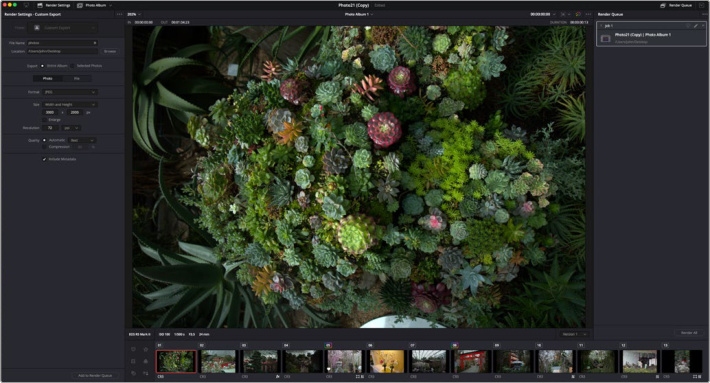
照片相册模式下的交付页面面
从交付页面面导出照片:
在渲染设置中选择文件命名、位置和图像格式。
选择是导出整个相册还是仅导出相册中选定的照片。
按下“添加到渲染队列”按钮。您可以更改任何导出设置,然后再次按下“添加到渲染队列”以导出多种输出格式。
在渲染队列中按下“渲染全部”开始处理您的图像。
渲染设置
文件名(File Name): 输入渲染照片的基础名称。按下 + 图标可让您选择常见的元数据类型添加到文件名中,这些类型会根据每张照片自动填充。默认情况下,导出的文件将使用此名称,并附加一个数字后缀以确保每个镜头都有唯一的文件名。
位置(Location): 您希望保存照片的文件位置。点击“浏览”按钮打开文件系统请求器以进行选择。
导出(Export): 选择“整个相册”以导出相册中的所有照片,或选择“选定照片”以仅导出您在交付页面面底部的相册中选中的照片。
照片
这些设置允许您选择导出照片格式的特定参数。并非所有格式都包含所有这些参数。
格式(Format): 选择您要导出的照片格式。选项包括:HEIF、JPEG、PNG 和 TIFF。
位深(Bit Depth): 选择导出照片的位深。
包含 Alpha 通道(Include Alpha Channel): 如果您的格式支持 Alpha 通道,请勾选此框以启用它来提供透明度信息。
尺寸(Size): 选择您希望对照片进行缩放的方法。
原始(Original): 此方法按照片的原始尺寸精确导出。
宽度和高度(Width and Height): 此方法允许您为照片导出设置精确的像素宽度和高度。
短边(Short Side): 此方法允许您为图像的短边(通常是高度)设置精确的像素值,并根据宽高比自动调整长边。
长边(Long Side): 此方法允许您为图像的长边(通常是长度)设置精确的像素值,并根据宽高比自动调整短边。
百分比: 此方法允许您选择用于缩小图像尺寸的百分比值。数值范围为 25% 到 100%。
百万像素: 此方法允许您根据百万像素(Megapixels)值来调整图像大小。
放大: 如果您期望的分辨率高于原始分辨率,请勾选此框。
分辨率: 在此处输入图像的期望分辨率,单位可以是每英寸像素数 (ppi) 或每厘米像素数 (ppcm)。
压缩: 如果您的格式支持图像压缩,请在此处输入所需的数值。
包含元数据: 勾选此框以在导出的照片中包含位置数据、镜头参数等元数据。
文件
这些设置允许您选择如何处理导出照片的文件命名。
文件名使用: 选择“自定义名称”以创建您自己的命名结构,或选择“时间线名称”以使用时间线的名称加上数字后缀。
自定义名称: 在此处输入文本以定义自定义名称。您也可以先键入“%”,然后从下拉列表中选择元数据字段,从而包含随每张照片更新的元数据变量。
文件后缀: 在此处输入文本,它将作为上述所选自定义名称的后缀出现。
文件名中使用 X 位数字: 设置此数值以选择文件名中的编号系统使用多少位小数。例如,3 位数字将使用 1-999 的编号,而 8 位数字将使用 1-99,999,999 的编号。
照片编辑示例
静态图像编辑器与 DaVinci Resolve 广泛的电影和视频编辑工具相结合,使得一系列全新的创意和实用照片效果成为可能。
例如,让我们拿一张标准的手机相机快照,将其处理成看起来像是用 35mm 电影胶片拍摄的效果。
首先,我们将使用 Photo Inspector(照片检查器)对图像进行标准的曝光和白平衡调整。
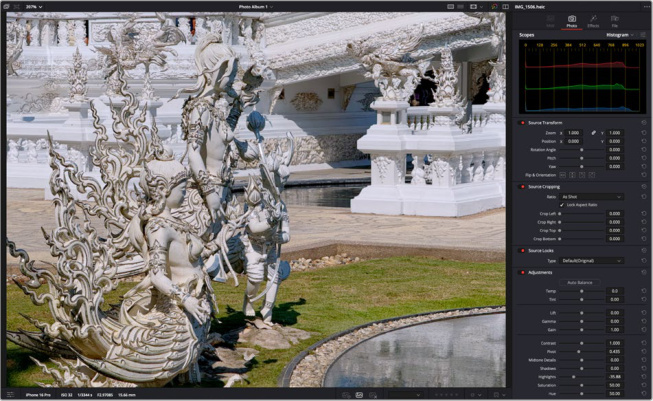
原始的手机相机图像
在这张手机相机图像中,雕像主体很难与背景区分开来。由于是使用微小的手机相机镜头拍摄的,包括背景在内的一切都在清晰焦距内,这往往导致画面融合在一起,从而掩盖了雕像主体。
为了解决这个问题,我们将 DaVinci Resolve 的新 CineFocus 效果拖放到相册中的图像上,以创建一个查看该图像的新虚拟镜头。我们将创建一个具有更大光圈、更浅景深特性以及更好散景效果的镜头。
CineFocus 首先分析照片,以在 2D 图像内部创建一个新的感知距离深度图(Depth Map)。
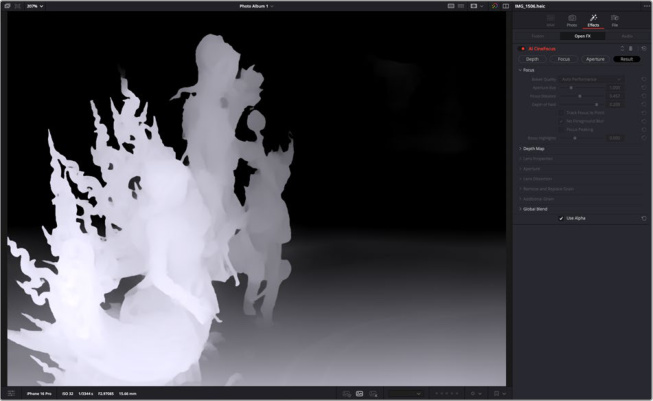
CineFocus 深度图正在分析图像的哪些部分位于前景(较亮),哪些部分位于背景。
然后,使用 Focus(对焦)模式,我们可以设置确切的光圈和景深设置,以隔离前景中的雕像,同时将背景中的所有物体虚化。
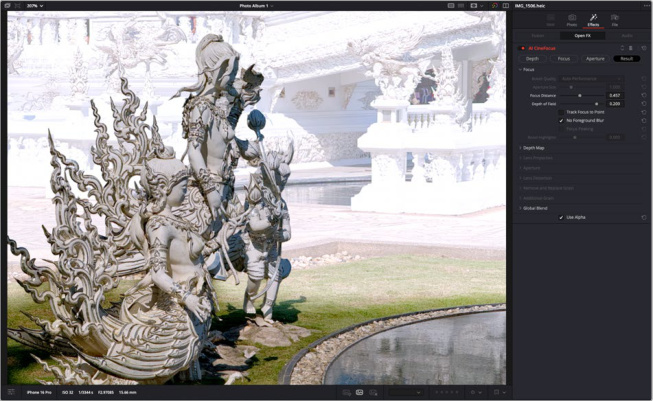
CineFocus 的对焦模式允许您设置新的对焦距离和景深(彩色图像区域)与非对焦区域(白色区域)。
然后,我们可以根据需要尽可能多或少地微调确切的镜头参数。从基本的虚拟镜头,到带有少量色差和略微偏离中心的镜头曲率的 11 叶片变形宽银幕镜头。在本例中,我们将保持镜头参数为默认值。
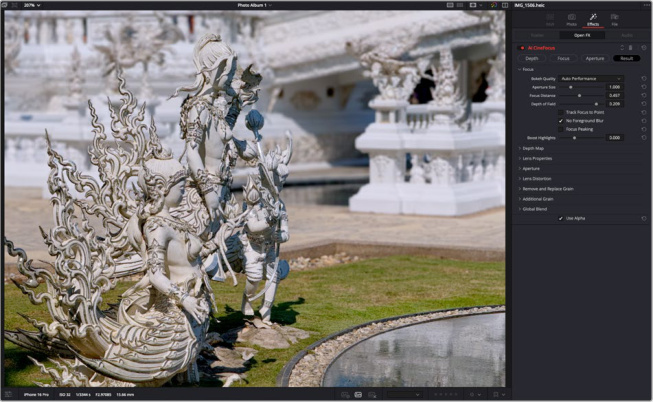
应用 CineFocus 后的图像,请注意背景现在有效地在雕像后方被模糊处理。模糊程度也随着距离逐渐增加,这比简单地遮罩一个区域并进行模糊处理更加真实。
既然图像看起来像是用更具电影感的镜头拍摄的,我们将通过使其看起来也是用 35mm 电影胶片而非微小的 CMOS 传感器拍摄的来完成这一效果。为此,我们还将 Film Look Creator(胶片外观创建器)效果拖放到照片相册中的图像上。现在我们有两个效果同时在同一图像上协同工作。
Film Look Creator 是另一个深度效果,它允许您调整光晕(halation)、颗粒感(grain)、泛光(bloom)、暗角(vignetting)等胶片参数。但在本例中,我们将仅应用 Default 35mm film(默认 35mm 胶片)预设,以添加类似胶片的色彩配置文件和正确大小的颗粒图案。
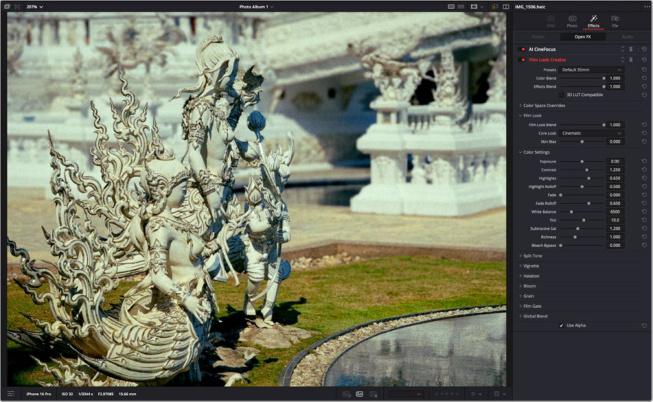
应用了 Film Look Creator 后的最终图像
最终的图像结果现在清晰地将雕像与背景区分开来,并在整个画面上呈现出一种优美的胶片质感。
键盘快捷键
与 DaVinci Resolve 中的所有其他页面一样,Photo Page(照片页面)也有自己的一套键盘快捷键,以提高工作效率。
| 功能 | 键盘快捷键 |
|---|---|
| 图像捕获 | C |
| Capture Panel(捕获面板)或 Capture Live View(实时取景捕获)必须处于活动状态 | |
| 星级评分 | 数字 1-5 分配星级评分 |
| 在 Photo Album(照片相册)和 Media Pool(媒体池)中均有效 | 0 移除所有星星 |
| 标记片段 | S = Good Take(好条)<br>X = Rejected Take(废条)<br>再次按 S 或 X 将清除标记 |
| 旋转和翻转 | 向左旋转:Command - [<br>向右旋转:Command - ]<br>水平翻转:Shift - [<br>垂直翻转:Shift - ] |
| 重置和清除 | 重置照片:Command-R |
| 检查器必须处于焦点状态 | 移除所有照片效果:Shift-R<br>移除并重置全部:Command-Shift-R |
主要相机格式的原生 RAW 支持
自本测试版起,DaVinci Resolve 支持以下 RAW 相机格式:
Canon CR3
Fujifilm RAF
Apple ProRAW
Nikon NEF
Sony ARW
照片多人协作与 Blackmagic Cloud 同步
“照片”页面(Photo page)也可以利用 DaVinci Resolve 广泛的多人协作功能和 Blackmagic Cloud 工具。例如,在协作项目中使用“实时取景捕获”(Capture Live View),可以让其他用户在不同地点在线查看视频源。你还可以将照片同步并存储在 Blackmagic Cloud 文件夹中,使全球各地的多个用户都能访问你的照片编辑内容,并具备协同修改的能力。
支持 DaVinci 调色控制工具集和调色面板
“照片”页面支持使用 DaVinci Resolve 调色控制面板,以便通过专用触感控件对常见图像编辑设置进行调节。此外,“照片相册”(Photo Albums)可直接在“调色”页面(Color page)中使用,让你能够访问 DaVinci Resolve 世界级的调色工具集。
照片支持 DaVinci Resolve 原生 AI 工具集
DaVinci Resolve 的若干 AI 工具,如 IntelliSearch 和 Motion Deblur(运动去模糊),可用于“照片”页面中的图像。
GPU 加速的批量导出和转换
来自“快速导出”(Quick Export)和“交付”页面(Deliver Page)的照片导出均经过 GPU 加速。
全局降低分辨率控制
“照片”页面使用照片的原生分辨率,而某些相机的照片格式在百万像素数和分辨率上可能极大。因此,原生处理有时会导致计算机速度降至不可接受的程度。
“照片”页面在查看器中使用降低的预览分辨率以保持流畅的性能。你可以在 Playback > Photo Album Preview Resolution(播放 > 照片相册预览分辨率)中设置此选项的参数。
选项如下:
Auto (default)(自动(默认)): 会将任何分辨率超过 4K 的照片缩小至 4K 大小进行预览。
Full(全尺寸): 强制“照片”页面使用图像预览的全尺寸分辨率,无论是否存在性能问题。
Half(一半): 将照片分辨率减半用于图像预览。
Quarter(四分之一): 将照片分辨率减至四分之一用于图像预览。
注意: 此设置仅用于预览工作图像,请放心,在导出时 DaVinci Resolve 始终会使用原始全尺寸图像作为最终输出。
AI 工具
AI IntelliSearch
DaVinci Resolve 21 推出了一款名为 IntelliSearch 的强大媒体组织新工具。IntelliSearch 利用 AI 技术提供针对人物和对象的全面、近乎即时的媒体搜索功能。其在精准查找所需媒体方面带来的效率提升是真实且立竿见影的。对于所有那些你曾想过“那个……的片段在哪里?”的时刻,现在你可以直接询问 DaVinci Resolve,它会为你找到。
设置 IntelliSearch
作为一项基于 AI 的操作,IntelliSearch 需要从 Extras Download Manager(附加组件下载管理器)下载一个 AI 模型。安装完成后,你需要先分析媒体池中的媒体,然后才能从媒体池的搜索栏中使用 IntelliSearch。
下载 IntelliSearch 模型
你可以从 DaVinci Resolve > Extras Download Manager(附加组件下载管理器)下载 IntelliSearch 模型。有两个模型,分别对应 Faster Mode(更快模式)和 Better Mode(更好模式)。你可以下载其中一个或两个都下载,但你的可用模式将仅限于已安装的软件包。
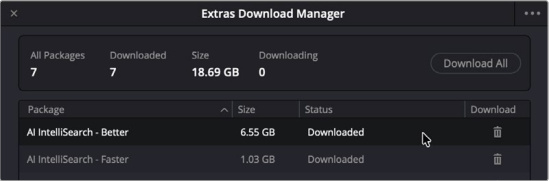
供下载的 IntelliSearch AI 模型软件包
选择 IntelliSearch 模式
最初,你需要决定是让 IntelliSearch 以 Faster(更快)还是 Better(更好)模式运行。权衡之处在于处理时间和模型下载的大小。一旦分析完成,两个模型的速度同样快。Better 模式可能需要显著更长的时间来分析你的片段,但你会获得更准确的结果。你可以先开始进行 Faster 分析,然后在你的工作站有更多空闲时间时再运行 Better 模式。
你可以在媒体池的三点选项菜单下的 IntelliSearch Mode(IntelliSearch 模式)中选择 Faster 或 Better。
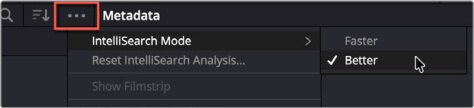
为 IntelliSearch 选择 Faster 或 Better 模式
在 IntelliSearch 中分析媒体
选择模型后,你需要通过 AI Clip Analysis(AI 片段分析)工具对媒体池中的片段运行 IntelliSearch 分析。该工具提供了一个单一位置,可选择性地对媒体池中的片段应用不同的 AI 分析模型,以支持 DaVinci Resolve 中各种由 AI 驱动的功能。默认情况下,该工具会分析媒体池中的所有片段,但通过使用右侧的下拉菜单,你可以让它仅分析选定的片段。
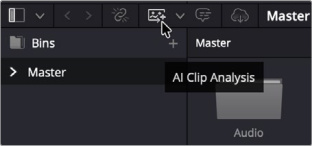
媒体池中的 AI 片段分析图标
要启动 IntelliSearch 分析,请确保“Analyze for IntelliSearch”(用于 IntelliSearch 进行分析)旁边的切换开关处于开启状态。此外还有一个可选的复选框名为“Identify Faces”(识别人脸),启用后 IntelliSearch 将能够识别个人。这允许你在 IntelliSearch 界面的“Manage Faces”(管理人脸)窗口中添加他们的姓名作为搜索条件。
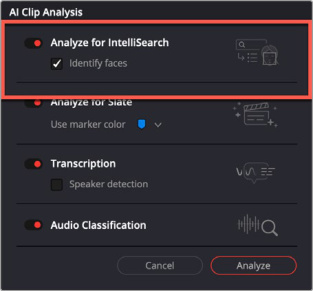
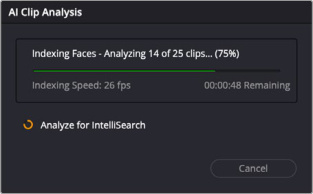
(左)确保“Analyze for IntelliSearch”旁边的切换开关已开启,(右)AI 片段分析进度条
然后只需点击“Analyze”(分析)按钮并等待计算机完成分析。将出现一个进度窗口,告知你该过程大约何时完成。
完成后,已分析的片段将在其缩略图上显示 AI Analysis(AI 分析)图标,因此你可以一眼看出哪些片段已经处理完毕。
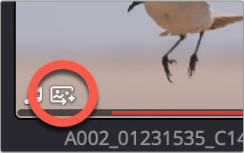
此图标出现在片段
经过 IntelliSearch 分析之后
使用 IntelliSearch
只需点击媒体池中的搜索图标(放大镜)即可访问 IntelliSearch。它会显示一个搜索栏及其周围的工具集。

IntelliSearch 工具栏

Search Parameters(搜索参数): 选择要对搜索词应用哪种类型的搜索分析。
Search All(搜索全部): 返回来自所有类型 AI 分析和输入元数据的结果。
Search Visual Only(仅搜索视觉内容): 仅返回图像分析的结果。视觉搜索允许你查找场景中的对象和其他内容。
Search Transcript Only(仅搜索转录文本): 仅返回音频转录文本的结果。转录搜索将搜索范围限制在已转录的音频中,如果你正在寻找确切的短语,这会很有用。
Metadata Search(元数据搜索): 返回来自任意或所有元数据字段的结果。元数据搜索可用于按关键字和其他元数据(包括自定义元数据)以及片段属性进行筛选。此模式还提供一个下拉菜单,让你可以搜索所有字段,或按文件名、时间码和其他元数据字段进行筛选。


Search Field(搜索字段): 在此输入你想查找的内容,几乎可以是任何东西:一个物体、一个人、一种颜色、一个摄像机编号,甚至是一句对白。
Add as SmartBin(添加为智能文件夹): 按下此图标将打开“Create Smart Bin”(创建智能文件夹)工具,其中已包含你选择的参数作为智能文件夹的条件。这允许你创建一个持久化的搜索结果智能文件夹。
Show Face Gallery(显示人脸图库): 显示检测到的每个人脸的缩略图视图。点击缩略图可查看包含该人物的所有镜头,或将搜索结果限定为该人物。
Manage Faces(管理人脸): 打开“Manage Faces”(管理人脸)工具,让你可以对检测到的各种人脸进行命名和整理。

Search In(搜索范围): 让你选择在哪里进行搜索,
All Bins(所有文件夹): 搜索项目中的所有文件夹。
Selected Bins(选定文件夹): 仅搜索已选定的文件夹。

Display(显示方式): 选择结果的显示方式(适用于“Search All”、“Visual only”和“Transcript only”)。
Full Clips(完整片段): 将整个片段作为匹配项返回,并用黄线标记搜索词相关的时间段。将鼠标悬停在缩略图上并按下“X”,可根据黄线标记入点-出点范围。
Segments(分段): 仅返回搜索词相关的确切时间段,实际上将其变为子片段。
人脸图库
点击 IntelliSearch 栏中的“Show Face Gallery”(显示人脸图库)图标,会打开每个检测到的人脸的缩略图视图。点击某张人脸会将搜索结果限定为该人物。例如,你可以点击名为“Chloe”的人脸缩略图,然后在搜索栏中输入“red dress”(红裙)。搜索结果将仅返回 Chloe 穿着红裙的图像,而不包括其他女演员。
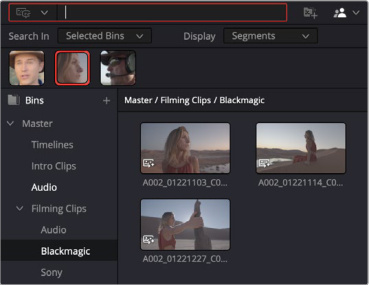
选中女性人脸后的“Face Gallery”(人脸图库),默认情况下仅显示她所在的片段。
如果你想给人脸附加姓名,可以前往“Manage Faces”(管理人脸)工具。在这里,你可以通过点击人脸缩略图下方并在字段中输入姓名来为人脸添加名称。此名称现在作为元数据附加在该人脸的“People”(人物)字段下。
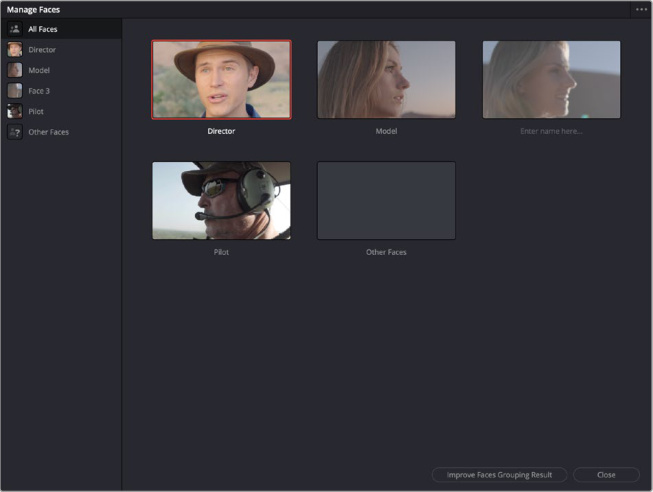
“Manage Faces”(管理人脸)工具,在缩略图下方输入姓名以将其分配给某张人脸。
如果“Face Detection”(人脸检测)出现错误,你也可以在“Manage Faces”(管理人脸)工具中进行修正。当你按下“Improve Faces Grouping Result”(改进人脸分组结果)按钮时,有一个自动化流程会运行,它会要求你确认它认为那个人是谁。此外,你还可以通过右键点击缩略图并选择“Not XXX”(不是 XXX),然后在下拉菜单中将其重新分配给另一张人脸,从而手动分配人脸。
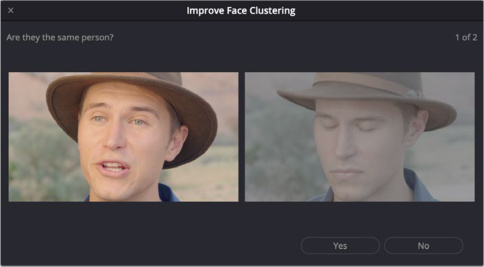
“Improve Faces Grouping Result”(改进人脸分组结果)工具提供了一个自动化的“是/否”界面来确认人脸。
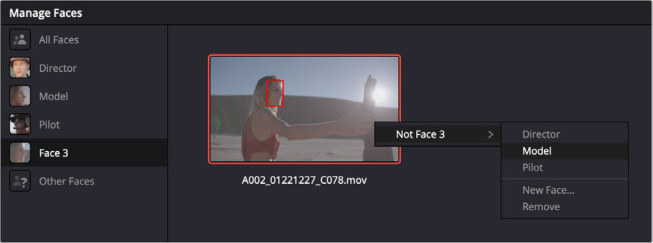
右键点击缩略图可让你手动重新分配人脸。
AI Speech Generator(AI 语音生成器)
Speech Generator(语音生成器)从书面文本生成高质量的口语输出,让你可以使用不同的声音和表演风格为你的项目创建自然 sounding 的旁白(VO)或解说,并根据你的剪辑进行调整。
Timeline(时间线)> AI Tools(AI 工具)> Speech Generator(语音生成器)
下载 Speech Generator 模型
作为一款基于 AI 的工具,使用前您需要下载语音生成器模型。您可以从 DaVinci Resolve > Extras Download Manager(额外内容下载管理器)中下载语音生成器模型。
使用 AI 语音生成器
前往 Timeline(时间线)> AI Tools(AI 工具)> Speech Generator(语音生成器),启动 AI 语音生成器。
接下来,在 Text Input(文本输入)字段中输入您想要生成的文本。语音生成器处理较短的句子或段落时效果最佳。如果输入的文本过长,生成的语音可能会在一段时间后开始变得怪异。因此请保持简短,或者如果您有大量文本,请将其拆分为较小的片段。
然后选择用于朗读您文本的 Voice Model(语音模型)。有四个内置语音已获得使用许可,您也可以按照下文所述创建自己的自定义语音。您可以通过调整设置部分中的参数来调节语音。
最后,您可以设置生成的音频片段的文件名,并决定将片段插入到哪个音轨中。
当您按下 Generate(生成)按钮时,语音生成器将根据您的输入进行处理并创建一个新的音频片段,并将其放入 Media Pool(媒体池)中。
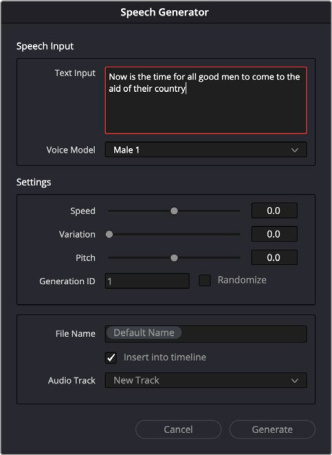
语音生成器工具
- Speech Input(语音输入): 此部分用于输入文本并决定希望以哪种语音进行朗读。
Text Input(文本输入): 在此处输入您希望语音生成器朗读的文本。较短的句子和段落效果更好。标点符号会影响朗读的节奏。句号(全角点)表示较长的停顿,逗号表示较短的停顿。回车符可能会使句号后的停顿变长。
Voice Model(语音模型): 从下拉列表中选择一个语音模型来朗读您的文本。选择 Custom(自定义)将打开一个文件请求器,以加载包含您希望使用的语音的音频文件(参见下文的“创建自定义语音”)。
- Settings(设置): 这些设置控制语音的调制和表现力。
Speed(速度): 调整朗读的速度。
Variation(变化): 控制朗读韵律(语音的节奏和语调)和情感的变化程度,值为 0 时最接近参考语音源的韵律。
Pitch(音高): 控制语音的高低。正值表示音调更高,负值表示音调更低。
Generation ID(生成 ID): 您可以将此数字视为一次表演或一条录音。每个数字代表一种具有不同韵律的朗读方式。选择完全相同的数字将给您带来完全相同的表演效果,因此当您在尝试其他变体但希望保持相同的韵律(包括情感强调)时,这非常有用。
Randomize(随机化): 勾选此框以使用随机数作为 Generation ID(生成 ID)。
File Name(文件名): 新的语音生成器音频文件的名称。系统会提供一个默认名称并自动添加数字后缀。您可以输入自己的名称作为字符串的开头。语音生成器音频文件存储在 DaVinci Resolve 媒体位置中,位于您设置的相应项目名称下。
Insert into Timeline(插入到时间线): 勾选此框将在时间线的播放头位置自动插入朗读音频。
Audio Track(音轨): 选择朗读音频将插入到时间线中的哪条音轨。
为语音生成器创建自定义语音
您可以轻松地为语音生成器创建自定义语音。您只需要一段约二十秒的人物说话音频文件,且该文件需以干净、高保真的信号录制。然后,只需通过 Voice Model(语音模型)下拉菜单中的 Custom(自定义)设置将该文件加载到语音生成器中即可。
获取最佳语音样本的技巧:
录音长度仅需 10-20 秒。实际上,较长的录音会被截断至前 20 秒以供语音生成器分析。
确保语音录音干净,电平良好且噪声低。
如果您希望获得均匀的效果,请尽量保持间距均匀,避免长时间的间隙,以及音量或情感的极端波动。
如果您不知道该录什么,可以尝试大声朗读“哈佛句子”(Harvard Sentences)大约二十秒。这些句子旨在针对英语语言的频率进行音素平衡设计。
多尝试实验以找到最适合的方法。
重要: 确保您已获得使用真人声音的许可,并对创意配音演员给予公平的报酬!
语音生成器与 Voice Convert(声音转换)对比
虽然两者在整体效果上相似,但驱动这两个 AI 语音工具的输入却截然不同。语音生成器根据书面文本创建新的音频文件和表演,而 Voice Convert(声音转换)则使用现有的音频文件,尝试匹配该特定片段的音色和表演风格,只是换用了不同的声音。
此外,语音生成器的声音仅使用一小段音频即可生成,因此可以快速使用;而 Voice Convert(声音转换)需要更长的源文件和更多的分析时间来构建语音模型。
AI CineFocus
CineFocus 允许您创建自己的自定义虚拟镜头,模拟真实的失焦和散景效果。它可以让手机摄像头拍摄的画面看起来像是用真正的电影镜头拍摄的,也可以用于在后期制作中为任何相机拍摄的专业素材提供额外的创意控制。
全面的镜头构建工具集与 AI 生成的深度图相结合,从 2D 图像创建可用的深度模型,然后将其包裹在查看器中易于使用的图形界面内。
使用查看器中的 OpenFX 叠加层时,指针会显示为分棱镜图标。假设你的素材全部清晰对焦(例如手机拍摄的画面),只需点击查看器中的某个区域即可将镜头“聚焦”于该主体,而其余的 CineFocus 参数将决定散焦区域的生成内容、位置和方式。
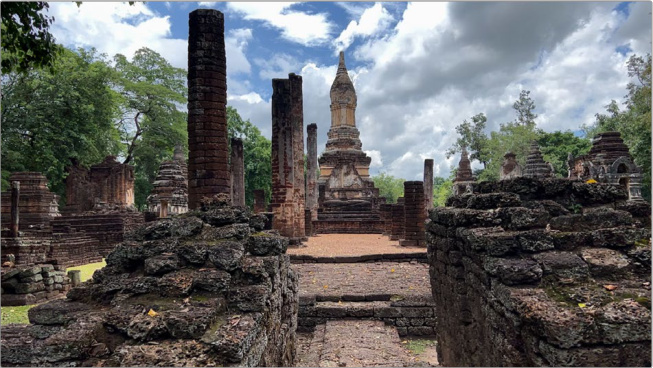
原始的手机素材,所有细节都清晰锐利。
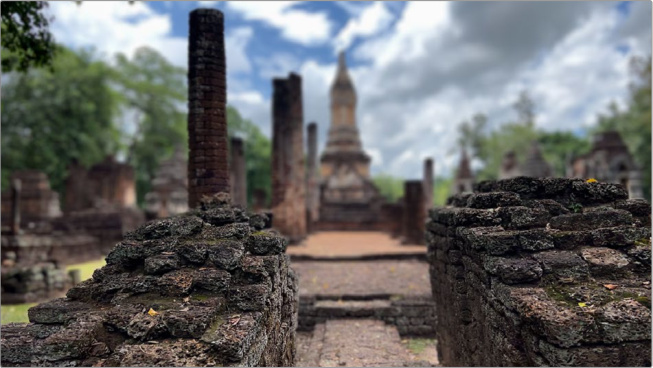
同一图像,焦点已更改至墙壁。
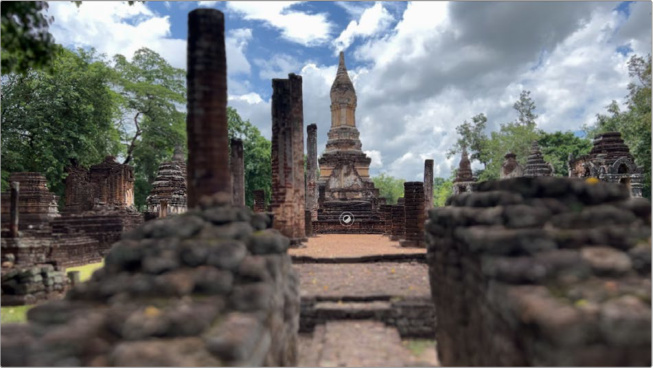
同一图像,但焦点已更改至寺庙
该效果设置为从左到右工作,使用检查器顶部的四个模式选项卡。
深度模式
点击此按钮以显示深度图视图并激活深度图工具集。较亮的物体离相机“更近”,灰色区域位于中场,较暗的区域位于远处。此视图显示 AI 认为哪些部分离相机更近或更远,并且可以使用下方的深度图控件进行修改。
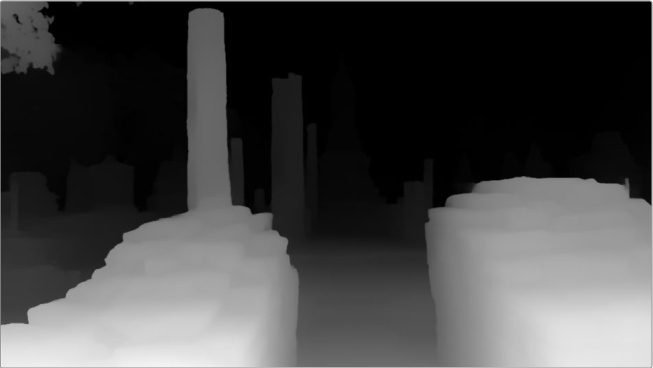
CineFocus 深度图视图。较亮区域在深度上“更近”。
对焦模式
点击此按钮以显示对焦模式视图并激活对焦控件。彩色区域处于合焦状态,而较灰的区域将被虚化。开启 OpenFX 叠加层后,你可以点击查看器中的区域进行对焦,也可以点击并拖动分棱镜图标来选择对焦范围。随后,CineFocus 控件将作用于图像的虚化(灰色)区域。
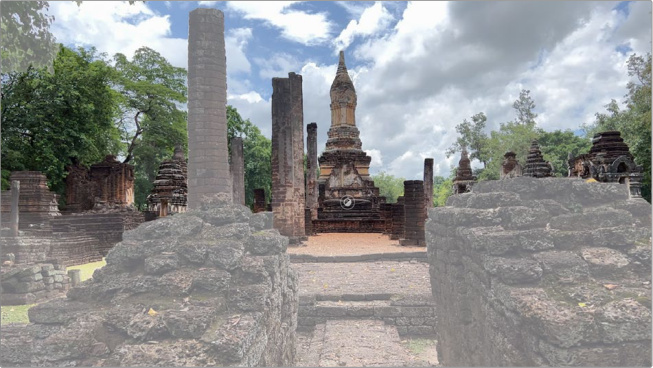
CineFocus 对焦视图,变灰的区域将处于失焦状态。分棱镜图标允许你点击查看器中的区域进行对焦。
光圈模式
点击此按钮以显示光圈模式。此视图是虚拟 CineFocus 镜头内部物理特性的表示。此视图允许你在调整滑块时直观地塑造镜头属性。在图表顶部,它将显示光路扩散情况:从焦点“前方”的前景(左侧),穿过焦点(中间狭窄处),到焦点“后方”的背景(右侧)。在光路下方是来自上述范围的散景“切片”,让你能够看到固定距离下散景的形状和大小。
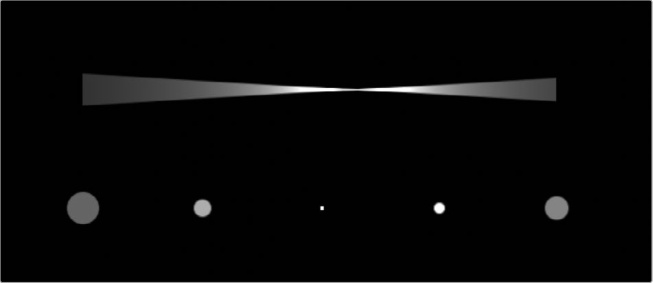
CineFocus 光圈视图。显示虚拟镜头特性。
结果
点击此按钮以查看 CineFocus 工具的最终结果,并进一步调整效果中的任何参数。
对焦
此工具集允许你更改虚拟镜头的对焦参数。使用上述对焦模式视图可以更详细地查看这些工具的结果。
散景质量: “增强”会根据源分辨率调整质量,提供更精细的细节,但在大光圈尺寸下可能会变慢。“更好”会产生更柔和的散景,但效率更高。“更快”会增加针对帧分辨率的优化。
光圈大小: 调整此滑块以更改虚拟光圈。较高的值会为图像的失焦区域添加更多模糊。
对焦距离: 根据深度图数据调整此项以设置虚拟镜头的焦点。此虚拟镜头不能以米或英尺为单位进行对焦,而是基于深度图的百分比值。你可以为此值设置关键帧并进行动画制作,以实现从一个距离到另一个距离的“移焦”效果。
景深: 景深(摄影中的"DoF")是衡量被视为合焦的深度范围的指标。在 CineFocus 中,可以人为扩展景深,以便在不降低近/远虚化强度的情况下保持主体完全合焦。
跟踪焦点至点: 勾选此框可使焦点跟随你可以在查看器的 FX 叠加层中设置的点。FX 跟踪器可以使用此点在整个片段中跟踪焦点。
无前景模糊: 勾选此框可移除前景的模糊,使其保持合焦。这有助于确保前景主体在需要时保持合焦,并且此选项还可以提高性能。
峰值对焦: 勾选此框以启用峰值对焦线,高亮显示画面中合焦的区域。这模拟了真实相机中发现的相同功能。
提升高光: 增加高光的亮度级别。它控制模糊在一起时暗部和亮部区域的平衡。这对于提亮深色背景下的散景很有用,并且通常可以根据你的色彩管理来微调结果。
深度图
此工具集允许你调整深度图,在 2D 图像中显示模拟深度。使用上述深度模式视图可以更详细地查看这些工具的结果。
来源: 选择在 CineFocus 工具内部创建深度图的“内部”,或者如果你已在其他节点创建了深度图,则选择“来自 Alpha 输入”。
质量: 选择优先考虑速度(更快)还是质量(更好)。
反转: 勾选此框以反转深度图,颠倒图像中被视为近处或远处的部分。
调整深度图级别: 勾选此复选框以微调深度图,并激活下方的工具集。远端限制(Far Limit): 调整深度图的黑色电平,确定地图覆盖的“远处”范围极限。
近端限制(Near Limit): 调整深度图的白色电平,确定地图覆盖的“近处”范围极限。
伽马(Gamma): 调整深度图的伽马曲线,让你决定近处和远处物体之间的相对“距离”。
- 后期处理(Post Processing): 勾选此复选框以对黑白深度图进行调整,并激活下方的工具集。
后期滤镜(Post Filter): 调整此滑块以沿图像轮廓平滑深度图。
收缩 / 扩展(Contract / Expand): 调整此滑块以收缩或扩展深度图中的白色前景区域。
模糊(Blur): 调整此滑块以柔化深度图,这有助于平滑锯齿状边缘,但可能会在图像物体边缘产生伪影。仅建议在修复难以处理的深度图时使用此选项。
分离图层(Separate Layers): 调整此滑块以改善一个物体位于另一个物体前方时的深度边缘。这有助于分离那些不够锐利的深度图中的距离信息。当使用外部深度图时,请确保将此值设置为 0.0。
镜头属性(Lens Properties)
此工具集允许你修改虚拟镜头,使其不再完美无缺。这能提供更逼真的结果,并使匹配真实镜头的特性变得更容易。
- 色差(Chromatic Aberration): 勾选此复选框以模拟色差,即不同频率的光线聚焦在不同深度的现象。
强度(Strength): 调整颜色分离的强度。
相位(Phase): 根据镜头光学特性,调整不同频率光线的相对弯曲程度。
- 球面像差(Spherical Aberration): 勾选此复选框以模拟球面像差,即大光圈可能导致焦点散布在不同深度范围内的现象。镜头模型(Lens Model): 选择要模拟的镜头构造类型。
强度(Strength): 调整光线色散程度。
光圈(Aperture)
此工具集允许你调整虚拟镜头的光圈特性。使用上方的光圈模式视图可以更详细地查看这些工具的效果。
形状散景(Shaped Bokeh): 勾选此复选框以调整虚拟镜头的散景并访问下方的工具集。取消勾选此复选框将产生完美的圆形散景。
叶片数量(Number of Blades): 调整滑块以设置虚拟镜头光圈的叶片数量。每个叶片都会相应改变散景的形状。
旋转(Rotation): 调整以向左或向右旋转光圈形状。
曲率(Curvature): 调整光圈叶片的曲率。
风车效应(Pinwheel): 调整可见的叶片尖端比例。“风车”指的是某些镜头在大光圈下产生的散景(失焦高光)中出现的类似棘轮的形状,其外观类似于风车扇叶。
- 变形宽银幕镜头(Anamorphic Lens): 勾选此复选框以使散景呈现变形宽银幕形状。
变形拉伸量(Anamorphism): 调整此滑块以设置变形拉伸的程度。
镜头畸变(Lens Distortion)
此工具集允许你调整虚拟镜头的畸变特性。这模拟了镜头根据距中心距离的不同而产生不同大小散景的事实。
- 曲面镜头(Curved Lens): 勾选此复选框以为镜头添加人工曲率,并激活下方的工具集。
曲率(Curvature): 调整画面边缘周围的畸变强度。
横向像差(Lateral Aberration): 调整画面边缘模糊处的颜色失真。
相位(Phase): 根据镜头光学特性,调整不同颜色的相对扩散程度。
前景边缘重叠(Foreground Edge Overlap)
此工具集允许你调整前景边缘重叠部分如何与图像其余部分融合。如果前景没有重叠,这些工具将不起作用。
在真实的光学系统中,靠近镜头的物体会被“虚化”并变得透明。例如,如果你将笔尖向上举到眼前,你可以完全透过它看到后面的东西。这种物理现象不适用于 2D 视频,因此这些工具提供了一种模拟该现象的变通方法。
重叠预览(Overlap Preview): 勾选此复选框以查看前景边缘与图像其余部分重叠的位置。
重叠增强(Overlap Boost): 调整此滑块以增加重叠前景的密度,从而帮助隐藏过渡边缘。只有在未选中“自动边缘处理”时才能使用此工具。
自动边缘处理(Automatic Edge Handling): 勾选此复选框以自动创建美观的失焦重叠效果,但这会牺牲重叠区域中的部分背景细节。使用此工具会禁用“重叠增强”。
移除和替换颗粒(Remove and Replace Grain)
在真实素材中,胶片颗粒和视频噪点与景深无关,均匀分布在图像上。当 CineFocus 工具模糊背景时,它会消除这些区域的颗粒,但在轻微模糊的区域也会产生部分模糊的颗粒(取决于模糊程度和颗粒特性),这给后续处理带来了困难。使用此工具集,您可以先移除图像中的颗粒以更准确地对背景进行虚化,然后在虚化后重新添加颗粒,从而模拟出在拍摄前就已具有基于深度的虚化效果的图像
Remove Grain(移除颗粒): 勾选此框可激活“移除并替换”工具集。
Grain Detection(颗粒检测): 选择用于分析和移除颗粒的方法:Enhanced Spatial(增强空间降噪)或 AI Ultra Noise Reduction(AI 超级降噪)。
Estimate Best Thresholds(估算最佳阈值): 如果上方选择了 AI Ultra Noise Reduction,您可以点击此按钮,让 AI 确定颗粒与细节之间的阈值。
Split Luma Chroma Thresholds(分离亮度/色度阈值): 勾选此框可为亮度(Luma)和色度(Chroma)信号设置独立的颗粒阈值。
Threshold(阈值): 调整此滑块以设定区分颗粒与边缘细节的阈值。
Preview Grain(预览颗粒): 勾选此框可在查看器中仅预览颗粒效果,以便更直观地观察此工具集中参数的影响。
Replace Grain After Defocus(虚化后替换颗粒): 勾选此框可在处理后,将刚刚移除的所有颗粒重新添加回虚化区域。
Grain Replacement(颗粒替换): 允许您决定重新添加多少颗粒。
Additional Grain(额外颗粒)
此工具集允许您在整个图像上添加一层颗粒。
Add Grain(添加颗粒): 勾选此框以激活此工具集。
Strength(强度): 调整此滑块以确定向图像添加多少颗粒。
Size(大小): 调整此滑块以确定颗粒粒子的大小。
Softness(柔和度): 调整此滑块以确定颗粒粒子的模糊或锐利程度。
Saturation(饱和度): 调整此滑块以确定颗粒粒子的色彩鲜艳程度。
AI Face Age Transformer(AI 面部年龄变换器)
Face Age Transformer 允许您对主体面部进行人工老化或年轻化。作为一款 AI 工具,Face Age Transformer 会自动为受试者增加或减少皱纹、皮肤紧致度及其他与衰老相关的特征,并随着其头部运动和位置的变化保持一致性地进行跟踪。
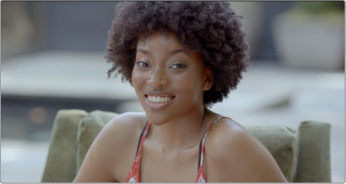
原始素材
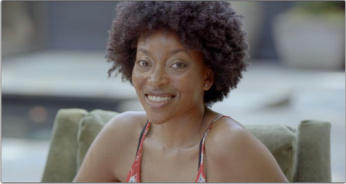
模特老化 30 岁后的效果
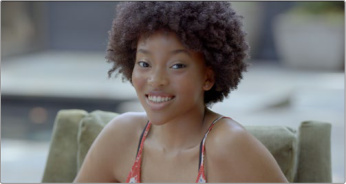
模特年轻化 20 岁后的效果
目前,Face Age Transformer 仅改变面部本身,并不保证会影响主体的颈部、耳朵或发色。偶尔,面部以外的区域也可能受到影响。在这种情况下,用户可能需要对面部应用单独的跟踪遮罩,以将效果限制在面部区域内。故意弄脏或处于阴影中的面部也可能干扰 AI 分析。
Face Age Transformer 的操作分为两部分。第一部分是识别并跟踪您想要老化的面部,第二部分是调整您希望应用的衰老程度。
Face Location and Tracking(面部定位与跟踪)
这些工具用于识别您想要老化的面部并在整个片段中进行跟踪。
- Face Location(面部定位): 告知工具在哪里寻找需要老化的面部。
Detected(检测到的): 使用特效内置的跟踪工具通过跟踪来查找面部。
From Input Alpha(来自输入 Alpha): 使用来自另一个节点的 Alpha 通道输入来查找面部。如有需要,可选择预览 Alpha 通道。
Detect Faces in Frame(检测画面中的面部): 点击此按钮,让工具使用边界框查找画面中任何可识别的面部。如果找到多个面部,您可以通过点击边框来选择要老化的那个面部。活动的面部框将变为绿色,而未受影响的其他面部则显示为红色。
Track Reverse(反向跟踪): 从当前位置向后跟踪面部框直至片段开头。
Track Reverse 1 Frame(反向跟踪 1 帧): 从当前位置向后跟踪面部框一帧。
Find in Frame(在画面中查找): 将面部框吸附到当前画面中的面部,这在跟踪中断时非常有用。
Track Forward then Reverse(正向然后反向跟踪): 先将面部框向后跟踪至片段开头,再向前跟踪至结尾,确保在整个片段长度内完成跟踪。
Track Forward(正向跟踪): 从当前位置向前跟踪面部框直至片段结尾。
Track Forward 1 Frame(正向跟踪 1 帧): 从当前位置向前跟踪面部框一帧。
Show Overlay(显示叠加层): 勾选此框以在查看器中切换面部框叠加层的显示或隐藏。
Manual Adjustments(手动调整): 一个可设置关键帧的属性,允许您覆盖面部位置的跟踪数据。
Age Shift(年龄偏移)
这些工具用于引导 AI 衰老参数。所有数值均以人类年龄(岁)为单位。
Subject’s Age(主体年龄): 调整此滑块以设定画面中主体的感知年龄。
Age Offset(年龄偏移): 调整此滑块以设置要增加或减少的岁数。Face Age(面部年龄)工具会自动使主体的面部看起来更老或更年轻。
NOTE: 如果 Subject’s Age(主体年龄)字段的值相对较低(例如 30),将 Age Offset(年龄偏移)调至更低数值时将不再产生效果,因为模型具有其可影响的最大范围限制。
AI Face Reshaper(AI 面部重塑器)
Face Reshaper(面部重塑器)允许你对主体面部的不同元素的大小和形状进行调整,同时在片段长度范围内提供时间上一致的结果。建议最小化使用 Face Reshaper,仅进行微小、细微的调整。人类在进化过程中对面孔特别敏感,如果过于激进地调整此工具集,结果会迅速落入“恐怖谷”效应中。
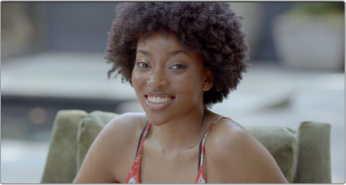
原始图像
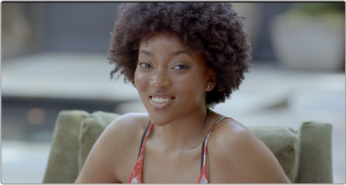
使用 Face Shape(面部形状)操作缩小她的嘴部大小。
Face Reshaper(面部重塑器)是一个两部分的操作。第一部分是识别并跟踪你想要重塑的面部,第二部分是应用你希望进行的实际形状调整。
Tracking(跟踪)
Detect Faces in Frame(检测画面中的面部): 点击此按钮,让工具通过边界框查找画面中任何可识别的面部。如果找到多个面部,你可以点击相应的框来选择想要重塑的那个。活动的面部框将变为绿色,而未受影响的其他面部则显示为红色。
Track Reverse(反向跟踪): 从当前位置向后跟踪面部框直至片段开头。
Track Reverse 1 Frame(反向跟踪 1 帧): 从当前位置向后跟踪面部框一帧。
Find in Frame(在画面中查找): 将面部框吸附到当前画面中的面部位置,这在跟踪中断时非常有用。
Track Forward then Reverse(先正向后反向跟踪): 先将面部框向后跟踪至片段开头,再向前跟踪至结尾,确保在整个片段长度内完成跟踪。
Track Forward(正向跟踪): 从当前位置向前跟踪面部框直至片段结尾。
Track Forward 1 Frame(正向跟踪 1 帧): 从当前位置向前跟踪面部框一帧。
Show Overlay(显示叠加层): 勾选此复选框可在查看器中切换面部框叠加层的显示或隐藏。
Face Location(面部位置)
Manual Adjustments(手动调整): 一个可设置关键帧的属性,允许你覆盖面部位置的跟踪数据。
Interpolate(插值): 如果出现跟踪错误,你可以自行设定面部移动的起始点和结束点,让工具自动对中间帧进行插值。要设置起始帧,请导航至某一帧然后勾选此复选框。要设置结束帧,请导航至某一帧,将面部框拖动到面部位置,然后取消勾选此复选框。
Face Shape(面部形状)
Adjust Face(调整面部): 勾选此复选框可启用或禁用 Face Shape(面部形状)工具集。
Size(大小): 缩小或增大面部的整体大小。
Width(宽度): 缩小或增大面部的宽度。
Length(长度): 缩小或增大面部的长度。
Cheek Position(颧骨位置): 将颧骨在面部中向上或向下移动。
Chin(下巴): 缩小或增大下巴的大小。
Jaw(下颌): 缩小或增大下颌的大小。
Forehead(额头): 缩小或增大额头的大小。
Eyes(眼睛)
Adjust Eyes Separately(分别调整眼睛): 勾选此复选框可将工具集拆分为独立控制的左眼和右眼。
Adjust Eyes(调整眼睛): 勾选此复选框可启用或禁用 Eyes(眼睛)工具集。
Size(大小): 缩小或增大眼睛的整体大小。
Height(高度): 缩小或增大眼睛睁开程度。
Separation(间距): 调整两眼之间的距离。
Position(位置): 在面部中向上或向下调整眼睛的位置。
Angle(角度): 调整眼睛的倾斜角度。
Eyebag(眼袋): 调整眼下眼袋的位置。
Nose(鼻子)
Adjust Nose(调整鼻子): 勾选此复选框可启用或禁用 Nose(鼻子)工具集。
Size(大小): 缩小或增大鼻子的整体大小。
Width(宽度): 缩小或增大鼻子的宽度。
Height(高度): 在面部垂直方向上缩小或增大鼻子的高度,而非其突出于面部的程度。
Mouth(嘴巴)
Adjust Mouth(调整嘴巴): 勾选此复选框可启用或禁用 Mouth(嘴巴)工具集。
Size(大小): 缩小或增大嘴巴的整体大小。
Position(位置): 在面部中向上或向下调整嘴巴的位置。
Width(宽度): 调整嘴巴的宽度。
Smile(微笑): 调整嘴巴的角度以呈现微笑或皱眉的表情。
Eyebrows(眉毛)
Adjust Eyebrows Separately(分别调整眉毛): 勾选此复选框可启用独立的左/右眉工具集。
Adjust Eyebrows(调整眉毛): 勾选此复选框可启用或禁用 Eyebrow(眉毛)工具集。
Position(位置): 在面部中垂直向上或向下移动眉毛。
Separation(间距): 调整眉毛之间的距离。
Thickness(粗细): 缩小或增加眉毛的厚度。
Tilt(倾斜): 调整眉毛的角度。
AI Blemish Removal(AI 瑕疵去除)
Blemish Removal(瑕疵去除)是一款基于 AI 的工具,用于去除面部和皮肤瑕疵,如痤疮、疤痕及其他缺陷。随着摄像机分辨率的提高,面部特写会将即使是最微小的皮肤问题放大为巨大的干扰项。这是一款非常简单易用的皮肤平滑工具,能让你的演员感到满意。
- Strength(强度): 调整瑕疵去除的程度。
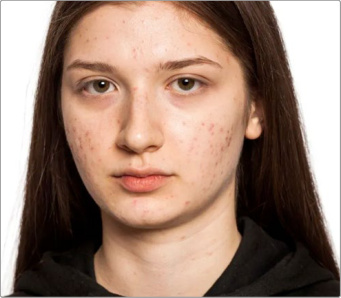
原始素材
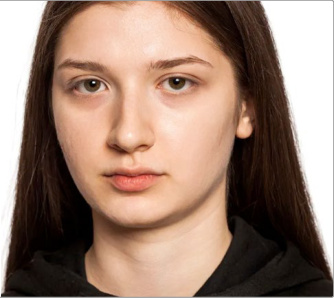
应用瑕疵去除后
注意: 对于故意弄脏的脸部(例如脸上沾有烟灰的消防员),Blemish Removal(瑕疵去除)可能会产生误判。
AI Slate Finder and AI Slate ID(AI 场记板查找器与 AI 场记板识别)
Slate Finder(场记板查找器)利用 AI 自动检测场记板(打板器),并在片段中标记其位置,包括打板闭合点。Slate ID(场记板识别)会读取场记板上书写的场景号、条数、机位、拍摄日期等信息,并提供选项以填充片段的元数据。
作为一项基于 AI 的操作,Slate Finder 和 Slate ID 首先需要从 Extras Download Manager(附加组件下载管理器)中下载一个 AI 模型。
要分析场记板,请在媒体页面中选择包含需要分析的场记板的片段,然后右键单击其中一个片段并选择 AI Tools > Analyze for Slate(AI 工具 > 分析场记板)。或者,在媒体池顶部的 AI Clip Analysis(AI 片段分析)工具图标处,开启 Analyze for Slate(分析场记板)开关。
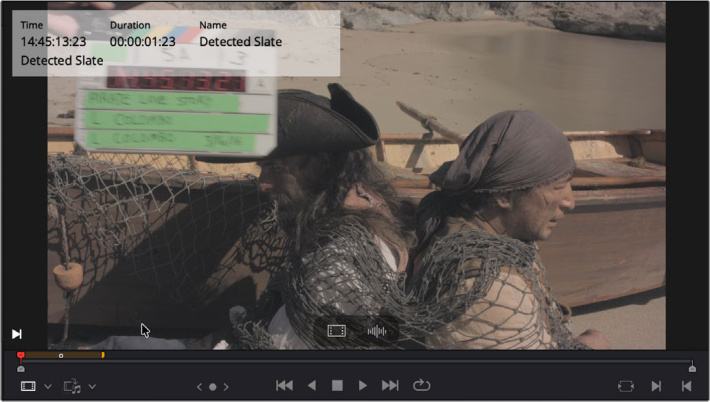
Slate Finder 已识别出场记板出现的帧,
并将其标记为黄色的时长标记。
注意: 在此 Beta 版本中,Slate Finder 和 Slate ID 仍在开发完善中,所有功能可能尚未完全可用。
AI UltraSharpen(AI 超锐化)
UltraSharpen 旨在为动态视频图像创建极高质量的锐化效果。由于 UltraSharpen 是一款 AI 工具,它仅在有需要的地方进行选择性锐化,而不会对整个图像施加统一的锐化效果。在实际应用中,这意味着如果你有一个略微柔和或失焦的镜头,UltraSharpen 或许能够将其挽救回来。它还能智能提升低分辨率素材的清晰度。
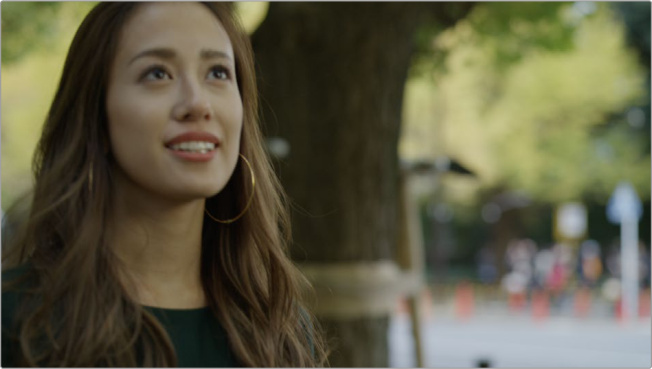
此帧中的主体略微失焦
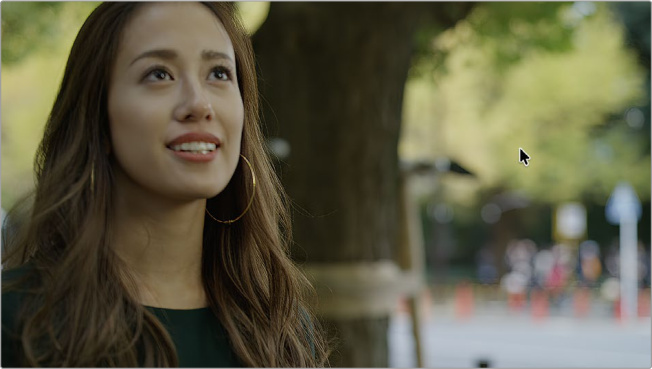
应用 UltraSharpen 后的主体,请注意面部和头发细节的增加,同时背景保持不变。
这是一个非常简单的工具,只有一个控制项。
Sharpen Amount(锐化量): 设置要应用于图像的锐化程度。
AI Motion DeBlur(AI 运动去模糊)
Motion DeBlur 是一款专门设计用于去除常见运动模糊伪影(包括片段柔焦现象)的 AI 工具。这将使使用慢速快门拍摄的素材呈现出更清晰、更聚焦的画面。
作为一项基于 AI 的操作,Motion DeBlur 首先需要从 Extras Download Manager(附加组件下载管理器)中下载一个 AI 模型。
Motion DeBlur 会在你的工作站上渲染新的媒体片段,并将它们添加到媒体池中。它不会替换原始素材。
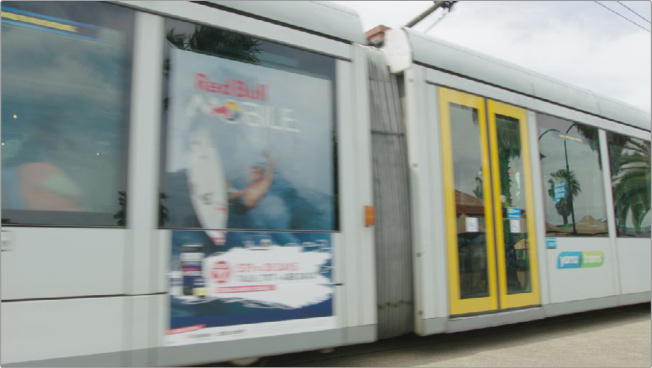
带有运动模糊的原始素材。
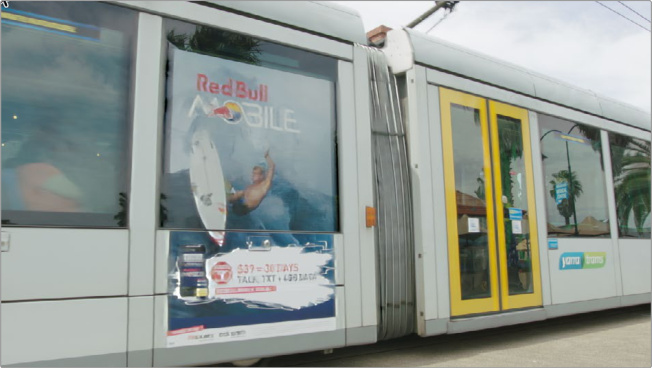
执行 Motion DeBlur 操作后更清晰的素材。
对片段应用 Motion DeBlur:
1 在媒体池中选择一个或多个片段。
2 右键单击其中一个片段,选择 AI Tools > Remove Motion Blur(AI 工具 > 移除运动模糊)
3 在 Remove Motion Blur(移除运动模糊)对话框中调整文件名、编解码器和模式
4 点击 Render(渲染)。
注意: Motion DeBlur 是一项资源密集型操作,每秒钟素材的分析时间可能长达 60 秒。
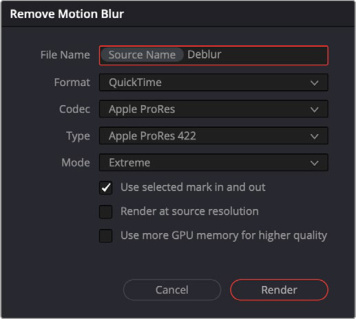
Remove Motion Blur(移除运动模糊)对话框
Remove Motion Blur(移除运动模糊)对话框允许你选择以下参数:
File Name(文件名): 让你为新去模糊的媒体片段选择文件名。
Format(格式): 为新去模糊的媒体片段选择视频格式。
Codec(编解码器): 为新去模糊的媒体片段选择视频编解码器。
Type(类型): 为新去模糊的媒体片段选择视频编解码器类型。
Mode(模式): 根据初始运动模糊的程度,选择从片段中去除模糊的量,分为标准(standard)或极端(extreme)两种模式。
User selected mark in and out(用户选择的入点和出点): 勾选此框仅渲染片段设置的入点和出点之间的媒体,以保持渲染时间在可控范围内。取消勾选此框则渲染整个片段。
Render at source resolution(按源分辨率渲染): 勾选此框将新去模糊的媒体片段按其源分辨率进行渲染。取消勾选此框则按时间线分辨率进行渲染。
Use more GPU memory for higher quality(使用更多 GPU 内存以获得更高画质): 勾选此框会增加操作中使用的 GPU 显存量,从而获得更高质量的结果。
关于从 Motion DeBlur 获得更佳效果的一些提示:
由缓慢摄像机摇摄引起的中等程度运动模糊通常能被该模型很好地处理。
带有明显相机抖动的视频也可以取得良好效果,只要主体在每一帧中保持可见。特别是,在整个片段中主体始终保持在画面中心附近的素材通常表现更好。构图上的微小变化是可以接受的,并且仍可能产生良好的结果。
例如,在缓慢行走或站立时伴有轻微手持晃动的城市街景录制可能会非常有效。
包含至少一些清晰帧的片段通常能带来更强的去模糊效果。例如,视频可能在迈步或移动过程中出现短暂的模糊,而其余帧则保持相对清晰。
在更具挑战性的情况下,更高的帧率可以改善结果,尽管极难处理的运动模糊可能仍然超出模型的能力范围。
避免非常快速的相机移动,尤其是当主体在画面中快速移动时,例如在几秒钟内从一个角落移动到另一个角落。
剪辑与编辑
Canva Affinity .af 文件支持
现在可以在 DaVinci Resolve 时间线中原生解码 Canva Affinity .af 文件。当将 Affinity 文件导入媒体池时,默认情况下它会被扁平化并栅格化。此图像可以像任何其他静态图像格式一样在时间线中使用。
然而,一旦将其放入时间线,你可以再次将 Affinity 文件拆分回其单独的图层,每个图层将扩展到一个新的视频轨道上。如果 Affinity 文件由多个图层级别或组组成,这些内容最初将在单个视频轨道上合成在一起,但可以根据需要进一步拆分为单独的图层。
要在时间线上拆分 Canva Affinity .af 文件:
1 在时间线上选择 .af 片段。
2 右键单击该片段,然后选择“Split Layers in Place”(就地拆分图层)。
例如,这个 Affinity 文件由几个图层组成的一个群组构成,而这些图层又进一步子分组为头部、身体和腿部。
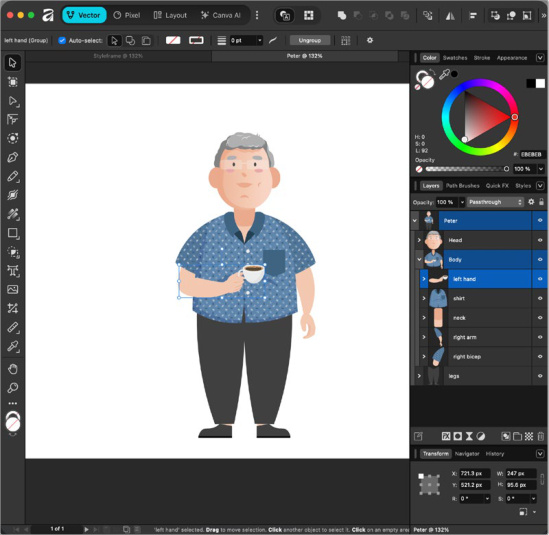
原始的带图层的 Affinity 文件
将该文件引入时间线后,默认会栅格化并扁平化所有图层。
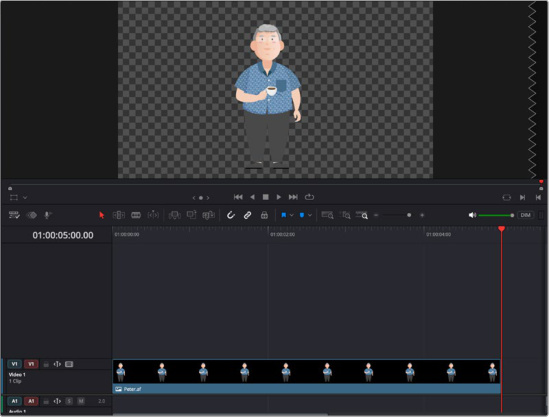
时间线中的 Affinity 文件
在时间线中右键单击图像并选择“Split Layers into Place”(就地拆分图层),会将文件展开为时间线上的第一组图层分组。在本例中,即头部、身体和腿部。
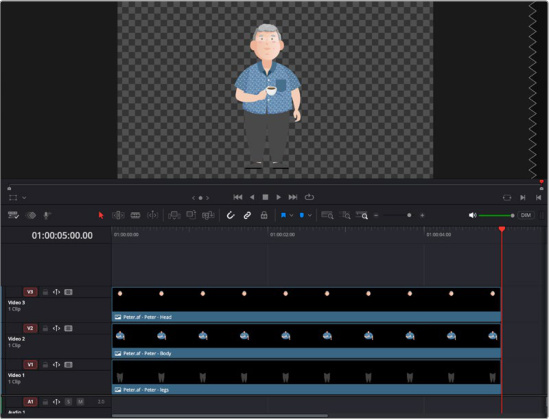
被拆分为头部、身体和腿部图层的 Affinity 文件
如果你愿意,可以通过右键单击时间线中的一个图层并再次选择“Split Layers in Place”(就地拆分图层),将图层进一步细分为更多轨道。在这里你可以看到 Body(身体)组被拆分成了其单独的图层。
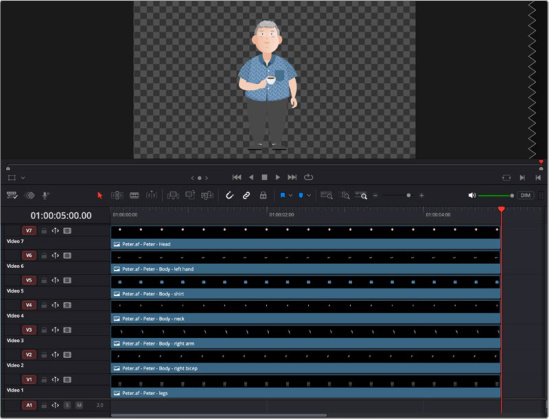
Body(身体)图层组展开为其组件图层
从这里开始,你可以在 DaVinci Resolve 中进一步修改、动画制作或编辑单独的图层。你还可以通过选择它们并创建复合片段来重新组合图层。
回到 Affinity 中,你可以继续更改和修改图像,一旦保存了这些更改,它们将在 DaVinci Resolve 中自动更新。但是,如果在 Affinity 中对图层分组和层级结构进行重大更改,可能无法正确反映到 DaVinci Resolve 中,在这种情况下,你应该只需将更改后的 .af 文件重新导入到媒体池中即可。
增强的变速关键帧控制
关键帧编辑器中的 Retime(变速)参数控件已得到增强,以使用与其他参数相同的贝塞尔缓动工具。你可以使用这些工具来实现复杂的变速效果,如缓入定格画面,或在片段中实现平滑的非线性速度斜坡。
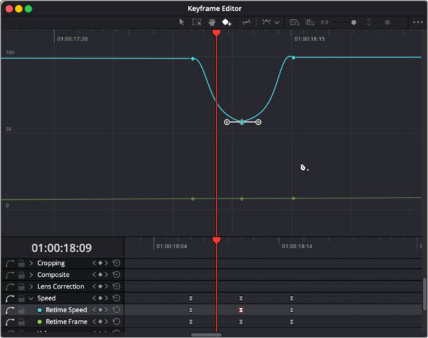
Speed(速度)控件现在可以使用贝塞尔缓动
以对变速速度进行平滑更改
选定片段的关键帧和添加曲线
关键帧编辑现在支持多片段选择。无论你的片段是并排排列还是垂直堆叠,你都可以选择要处理的片段,启用 Keyframe(关键帧)模式,并直接调整它们的关键帧。如果片段是堆叠的,所选片段的关键帧将同时显示;如果是并排的,则按顺序显示。这让你既可以通过对一系列片段进行关键帧处理来节省时间,又能获得不同片段之间曲线和关键帧如何比较的视觉指南。
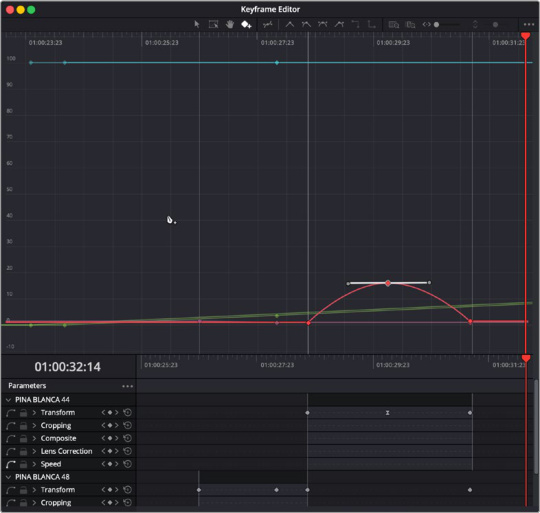
Keyframe / Curves(关键帧/曲线)编辑器,选中了多个片段(按顺序)。
新的关键帧缓动选项
对于高级关键帧操作,有新的缓动函数可以设置在单独的关键帧上,或者更改多个关键帧之间的解释行为。
Step In/Out(步进进入/退出):
Step in 和 step out 允许你在不进行插值的情况下,瞬间将一个关键帧的状态改变为另一个状态。例如,你可能希望时钟插图中的秒针是滴答前进,而不是扫过前进。
要对一系列关键帧进行步进处理,请多选你要调整的关键帧,然后在关键帧编辑器顶部选择 Step In(步进进入)或 Step Out(步进退出)图标。
Step In(步进进入)将保持前一个关键帧的值,然后跳转到下一个关键帧。
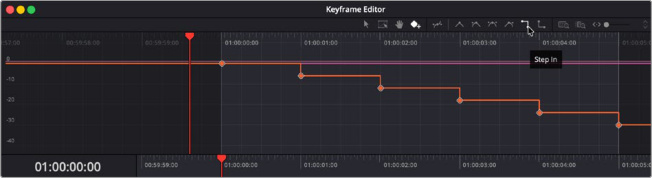
应用于曲线上的一组关键帧的 Step In(步进进入)。
Step Out(步进退出)将在关键帧处立即跳转,并保持该值直到下一个关键帧。
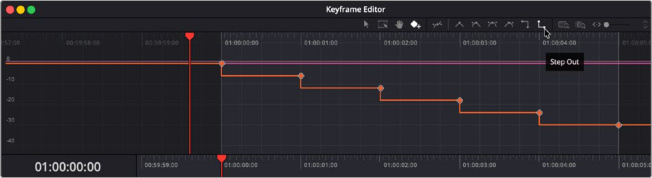
应用于曲线上的一组关键帧的 Step Out(步进退出)。
Loop(循环):
对一系列关键帧进行循环处理,可让你轻松设置重复运动,而无需手动逐一设置每个关键帧。初始选定的关键帧动作会在整个片段长度上被复制。例如,你可以设置一个行走动画,在定义好第一个“步”之后自动继续播放。
要对一系列关键帧进行循环处理,请多选想要重复的关键帧,然后在关键帧编辑器中选择选项菜单 > 循环类型 > Loop(循环)。
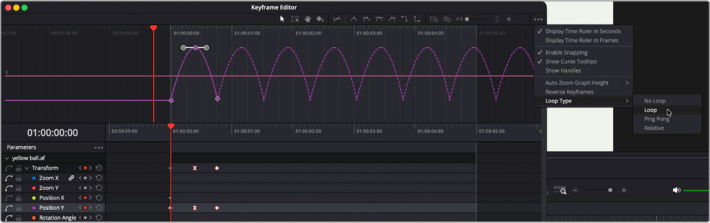
前三个关键帧在整个片段长度上进行循环
Ping Pong(乒乓):
与 Loop(循环)类似,Ping Pong(乒乓)也会自动生成一系列关键帧,但它不是重复序列,而是在到达末尾时反转序列,当回到开头时再次反转。经典的例子就是弹跳球。
要对一系列关键帧进行乒乓处理,请多选想要来回重复的关键帧,然后在关键帧编辑器中选择选项菜单 > 循环类型 > Ping Pong(乒乓)。
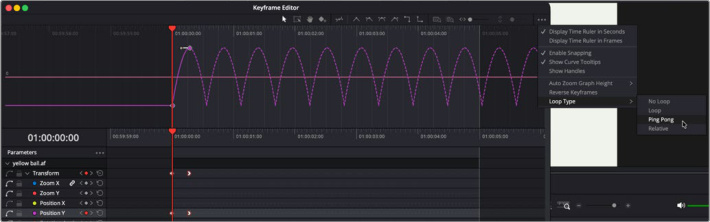
前两个关键帧在整个片段长度上来回乒乓
Reverse(反向):
Reverse(反向)是一个非常简单的操作,它会将你选择的关键帧沿相同的关键帧路径向后运行。
要反向一系列关键帧,请多选想要反向的关键帧,然后在关键帧编辑器的选项菜单中选择 Reverse Keyframes(反向关键帧)。
Shape Box(形状框):
Shape Box(形状框)允许你通过将多个关键帧包围在一个框中,并以一致且可测量的方式调整它们之间的插值,你可以操纵该框的边缘。当你移动框的边缘时,框内的关键帧会随之拉伸和收缩。
你可以从关键帧编辑器顶部的工具集中选择 Shape Box(形状框),然后围绕想要移动的关键帧绘制框。按住 Option 键并移动框的角,可以让关键帧向特定方向倾斜。
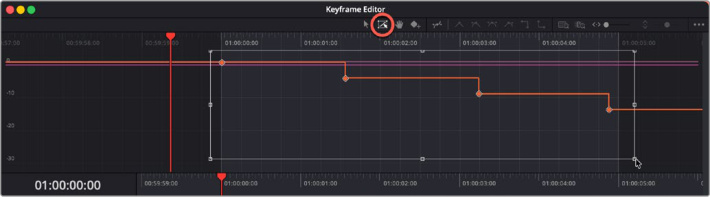
Shape Box(形状框)图标(红圈标出)允许你在一系列关键帧周围绘制边界框以拉伸或扩展它们。
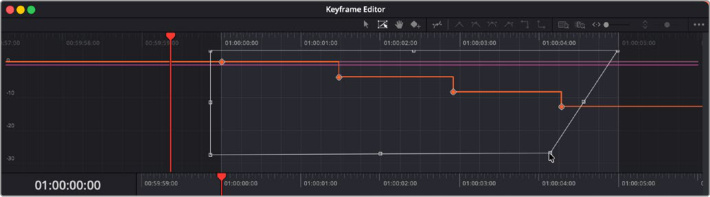
按住 Option 键并移动框的角,可以使关键帧倾斜。
在关键帧编辑器中对 Fusion 效果、生成器和文本工具进行关键帧控制
可以在关键帧编辑器中使用其 Fusion 参数对 Fusion 效果、生成器和文本工具进行关键帧控制。只需选择一个或多个 Fusion 标题、效果或转场,即可在关键帧编辑器中查看这些属性。基于 Fusion 的片段可能具有大量相关参数,因此你可能希望使用关键帧参数三点选项菜单中的 Display Selected Parameters(显示选定参数)工具,仅保留需要设置关键帧的参数。
注意: 这仅适用于快编页面和剪辑页面中发现的 Fusion 效果。普通的 Fusion 片段和合成仍将使用 Fusion 自带的强大关键帧编辑器。
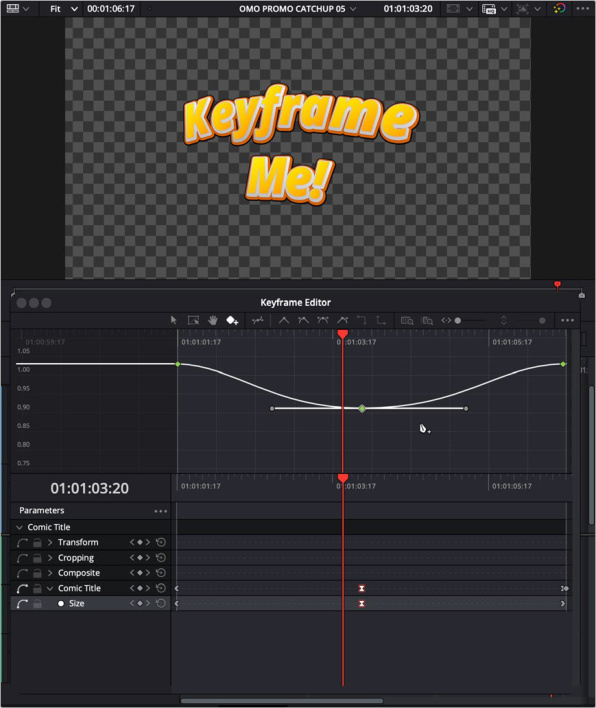
正在修改 Fusion 标题的关键帧编辑器。
音频关键帧和标记的子帧支持
DaVinci Resolve 21 的剪辑时间线包含多项针对音频工作流的体验增强功能。精确的子帧音频调整要求你几乎完全放大时间线。
- 你可以在剪辑页面上以子帧和音频采样精度添加和移动音频关键帧。为了更方便地添加关键帧,你可以按下 Alt 键,按下鼠标左键添加关键帧,然后拖动到指定位置并释放以完成操作。
你还可以添加和移动标记以及持续时间标记,使其起始和结束位于帧之间。这适用于片段标记和时间线标记。
- 放大后,你可以以子帧增量擦洗剪辑时间线,并获得完整的音频反馈。
支持 OGraf HTML 图形和 Lottie 动画
DaVinci Resolve 21 在 macOS 和 Windows 上增加了对 OGraf (.json) 和 Lottie (.lottie) 基于 HTML 的动画的支持。无论是你在网上找到的还是从头创建的动画,现在都可以直接添加到你的时间线中。只需导出 .json 或 .lottie 文件,然后像其他媒体一样将其拖放到媒体池中。你也可以将其直接拖放到时间线中,它将被识别并视为完全渲染的动画片段。Alpha 背景也会被识别,因此透明度得以保持。你可以简单地将片段放置在另一个图层之上,它将正确合成,这使其非常适合用作 Stinger(片头/片尾特效)或转场。
此外,Fusion 现在包含一个名为 OGrafLoader 的新节点。这个便捷工具允许你将 OGraf 或 Lottie 文件直接加载到你的合成中。
用于选择文本和字幕元素的字体浏览器
在为基于文本的元素选择和挑选字体时,用户现在可以选择显示扩展的 Font Browser(字体浏览器)。Font Browser(字体浏览器)会展开并突出显示字体样式,使选择完美字体变得更加容易。
你可以通过点击各种工具中字体选择框附近的图标来启动 Font Browser(字体浏览器)。
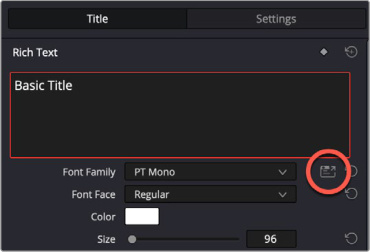
可以通过点击其图标(红圈标出)来启动 Font Browser(字体浏览器)。
字体浏览器提供了已安装字体的详细视图。要选择字体,只需在字体浏览器中选中它,然后按“Select”(选择)按钮即可。该字体随后将加载到工具的字体选择字段中。
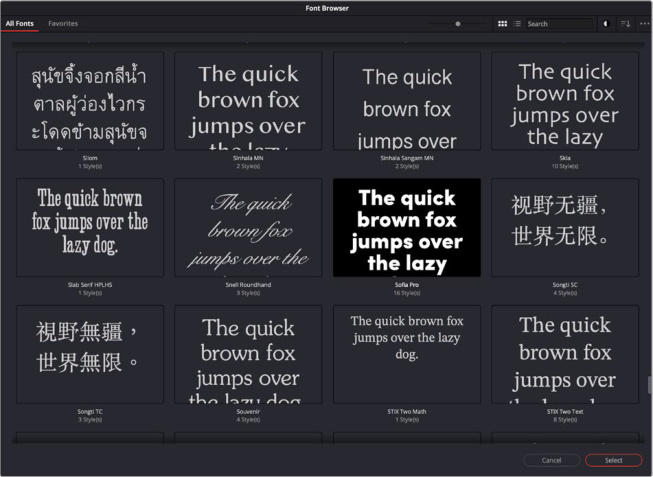
缩略图视图中的字体浏览器
当你点击某个字体时,实际上是在选择整个字体家族。如果在缩略图模式下该家族包含多种样式,字体下方会出现小的圆形前进和后退图标,让你逐个浏览每种字体变体。在列表视图中,字体名称附近有一个展开三角,点击后可显示所有样式。此外,字体预览框右上角还有一个星形图标,点击后会将选中的字体添加到“Favorites”(收藏)标签页中。
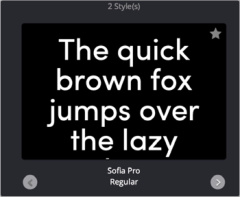
选定字体家族后,你可以点击左右箭头来浏览各个变体。点击右上角的星形图标可将该字体加入收藏。
字体浏览器可以调整大小,并且拥有一套简单的工具集,帮助你找到最完美的字体。

字体浏览器工具栏
All Fonts(所有字体): 点击此标签以显示计算机上安装的所有字体。
Favorites(收藏): 点击此标签仅显示你通过点击星形图标收藏的字体。
Scale(缩放): 此滑块用于增大或减小字体框的尺寸。
Thumbnail View(缩略图视图): 以一系列方形缩略图的形式展示字体。
List View(列表视图): 以一系列长矩形条目的形式展示字体。
Search Bar(搜索栏): 如果你知道所需字体的名称,甚至只是部分名称,可以在这里输入,系统将仅返回匹配这些结果的字体。
Light / Dark Mode(浅色/深色模式): 在浅色文字配深色背景或深色文字配浅色背景之间进行选择。
Filter(筛选器): 勾选特定的分类和字重参数,以便仅按这些类型筛选字体。
Option Menu(选项菜单): 选择以下选项:
Display Default Text(显示默认文本): 在字体窗口中显示“The Quick Brown Fox…”字符串。
Display User Custom Text(显示用户自定义文本): 允许你输入自己的文本以在字体窗口中显示。
Reset User Custom Text(重置用户自定义文本): 重置已输入的任何自定义文本。
显示字体预览首选项
虽然字体浏览器能让你非常具体地对比各种字体,但有时你可能只想在做出决定前快速浏览一下字形。这时,“Preview Fonts”(字体预览)首选项就派上用场了。
该功能默认开启。“Preview Fonts”会显示一个扩展窗口,其中包含字体名称,以及用该字体再次显示的字体名称。从此窗口中选择字体,即可将其插入到各种文本工具的字体字段中。
如果你希望禁用此行为,请前往 DaVinci Resolve > Preferences(偏好设置)> User(用户)> UI Settings(界面设置),并取消勾选“Show font previews”(显示字体预览)复选框。
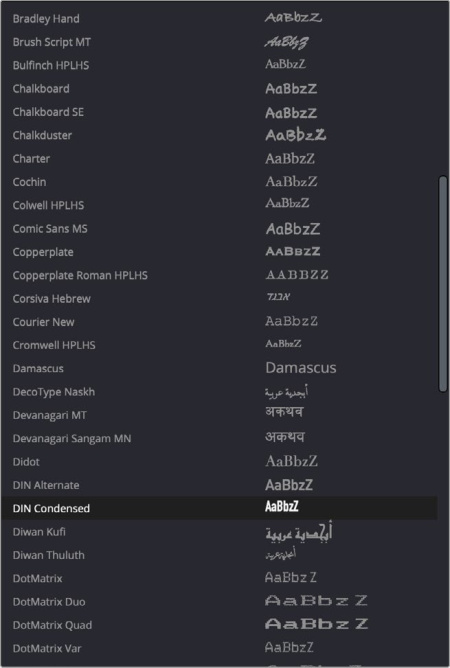
在开启“显示字体预览”首选项的情况下选择字体
所有文本元素的拼写检查
作为对语法困难者的一项贴心改进,DaVinci Resolve 21 包含了多语言文本拼写检查器。任何拼写错误都会在查看器和检查器中以红色高亮显示。右键点击单词可预览建议替换项或忽略该单词。
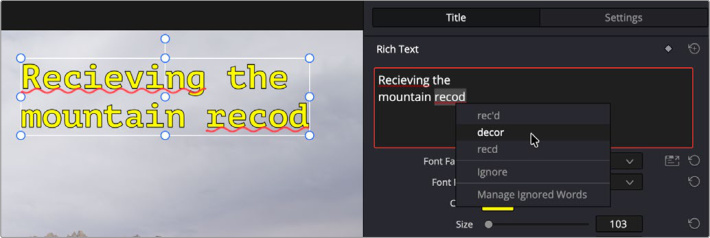
拼写错误的单词下方会有红色下划线。右键点击带下划线的单词可提供修正建议以及忽略选项。
相关的拼写检查首选项设置在 DaVinci Resolve > Preferences(偏好设置)> User(用户)> Language and Spelling(语言和拼写)中。
Spelling and Formatting Tool(拼写和格式化工具): 允许你修改拼写检查器设置。
Spelling Check(拼写检查): 勾选此框可在整个 DaVinci Resolve 中开启或关闭拼写检查器。
Ignore Words(忽略单词): 打开一个文本框,你可以在其中添加要加入拼写检查器忽略列表的单词。
Ignore words with numbers(忽略含数字的单词): 如果单词包含数字,则不会将其标记为拼写错误。
Ignore words with ALL CAPS(忽略全大写单词): 如果单词全部为大写字母,则不会将其标记为拼写错误。
TIP(提示): 你可以通过选择 View(查看)> Show Spelling Errors on Viewer(在查看器中显示拼写错误)来切换关闭查看器中的所有红色下划线,以确保预览画面整洁。
Text+ 和 MultiText 的表情符号与彩色字体支持
Text+ 和 MultiText 均支持表情符号,这为你提供了灵活性,可以直接在文本中添加富有表现力的图标和视觉点缀,从而创作出更具动态感和吸引力的设计。
你可以通过按下 macOS 上的 Control-Command-Space 组合键,或 Windows 上的 Windows 键-.(句号)组合键,直接将表情符号添加到文本字段中。
此外,Text+ 和 MultiText 具备更强大的字体支持,改进了对彩色字体、位图字体和字体样式的兼容性。对于支持的彩色字体,Text+ 检查器的“Advanced Controls”(高级控制)下会显示额外的“Color Palettes”(颜色调色板)控件,你可以在其中选择字体的显示选项。
多机位片段可为每个角度包含所有音轨
创建多机位片段时,新增了一个选项,可将所有角度源片段中的所有音频轨道包含在多机位片段中。要选择此选项,请在“新建多机位片段”对话框的“多机位音频”下拉菜单中选择“All Angles”(所有角度)。这意味着如果角度 A 有四个音频轨道,而角度 B 有五个,则多机位片段中将可用全部九个音频轨道。
多机位片段在创建和同步期间可使用完整片段范围
创建多机位片段时有一个新选项,可使所选的所有角度使用其完整长度(范围),而不受多机位片段长度的限制。要选择此选项,请在“新建多机位片段”对话框中勾选“Use full clip extents”(使用完整片段范围)。
多机位和嵌套片段的匹配帧改进
DaVinci Resolve 21 进一步改进了多机位和嵌套片段的匹配帧工作方式。当选择 Clip > Match Frame to Source Clip(片段 > 匹配帧到源片段)时,系统会自动查找复合片段和多机位片段的底层源片段。
根据界面焦点的不同,此功能将在源监视器或时间线监视器上工作,并且如果处于活动状态,还会自动退出源时间线模式。
回放控制将视图限制为最近 5 分钟
Replay Viewer(回放查看器)界面中新增了 Recent Five Minute(最近五分钟)按钮。按下该按钮后,查看器中仅打开不断增长的实时文件的最后五分钟,允许你仅对最新五分钟的素材进行查看、添加标记等操作。这在切换较长的直播事件时特别有用,无需在查看器中浏览整个片段即可识别刚刚发生的内容。
Recent Five Minute 图标
回放编辑器允许通过搜索拨盘选择时间线
现在你可以在 Replay Editor(回放编辑器)中查看并选择最近十个时间线。为此,只需按住时间线按钮,并在监视器上旋转搜索拨盘以选择所需的时间线。
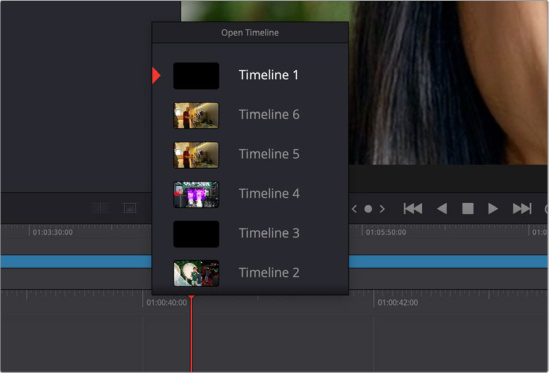
使用时间线按钮和搜索拨盘进行回放时间线选择。
回放现在支持独立的开始和结束 Stinger
在为 Replay 设置 stinger(转场音效/动画)时,现在可以为开始和结束动画设置不同的 stinger。为此,只需点击链接图标取消选中,然后将所需的动画拖放到界面中的开始和结束框中。
若要恢复开始和结束 stinger 相同的默认设置,只需再次点击链接图标。开始框中的任何动画都将自动复制到结束框中。
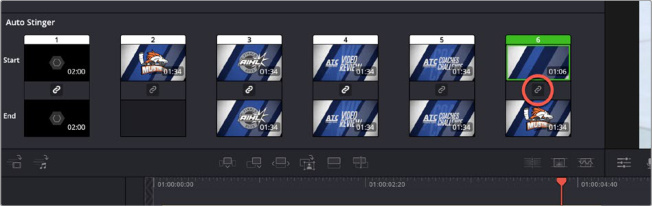
取消链接开始和结束 Stinger(红圈标出)可让你使用不同的入场和出场 stinger
回放标题调色板允许最多六个收藏标题
通过在 Titles(标题)选项卡选项菜单中选择 Show Titles Palette(显示标题调色板),你可以访问 Replay 中的六槽收藏标题调色板。然后只需将所需的标题模板拖放到下方的编号槽位之一。之后,你可以通过按 Replay Editor 上对应的标题按钮来触发该标题模板。
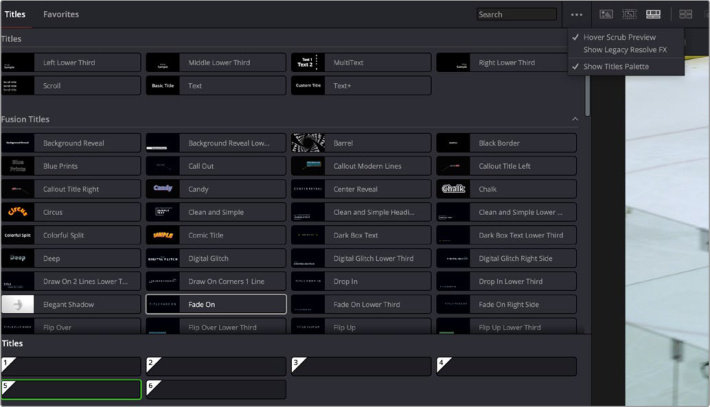
Replay Titles Palette(回放标题调色板)
单声道音频添加到立体声轨道时出现在左右两个声道
DaVinci Resolve 21 更改了将单声道音频添加到立体声轨道时的行为。现在将单声道音频片段添加到立体声时间线时,单声道片段会在左声道和右声道同时播放。此前它仅被添加到左声道。在 Fairlight 时间线中,该片段在右声道上以较深的颜色显示,以表明效果已跨声道扩展。
改进较短剪辑时间线轨道的波形、标记和淡入淡出显示
在 DaVinci Resolve 21 中,当在剪辑页面处理较短的轨道时,这些轨道的显示方式已更改,以在最小的轨道尺寸下最大化显示的信息量。具体而言:
音频波形仍然可见。
标记会缩小尺寸,而不仅仅是消失。
淡入淡出手柄和转场仍然可用。
状态图标和片段名称不会相互遮挡。
可以关闭片段名称显示。
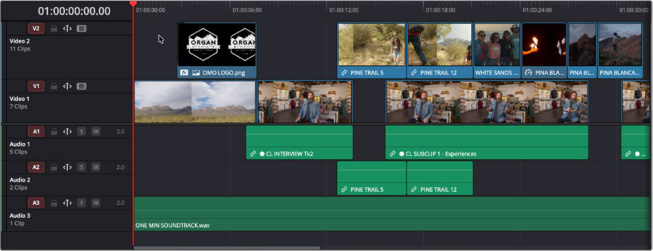
正常大小的时间线轨道

最小尺寸的时间线轨道
源时间线支持目标轨道选择器
现在你可以在源时间线中使用 Destination Track selectors(目标轨道选择器),以在使用双时间线编辑时限制轨道。
DRT 时间线导入支持链接和符合性选项
将 DaVinci Resolve Timeline (.drt) 文件导入项目时,会打开一个新的 Import Timeline(导入时间线)对话框,显示时间线设置,并提供一个复选框选项,以便根据导入的时间线设置项目参数。你现在还可以勾选“Automatically link to existing media pool clips”(自动链接到现有媒体池片段),从而省去手动重新链接 Media Pool(媒体池)中文件的步骤。
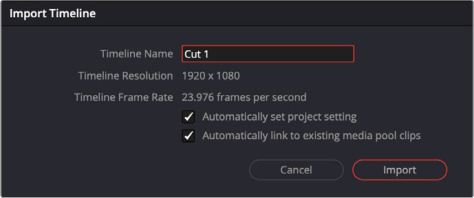
Import Timeline(导入时间线)对话框
使用时间线备份快照比较时间线
如果你希望查看相对于任何先前备份的时间线所做的更改,可以右键单击时间线并选择 Compare with Timeline Backup(与时间线备份比较),以打开 Compare Timeline(比较时间线)窗口。
“比较时间线”窗口会将两条时间线堆叠显示,并高亮显示它们之间的差异。你可以从窗口顶部的下拉菜单中选择要与之比较的备份。有关使用“比较时间线”窗口的更多信息,请参阅 DaVinci Resolve 参考手册第 34 章“创建和处理时间线”。
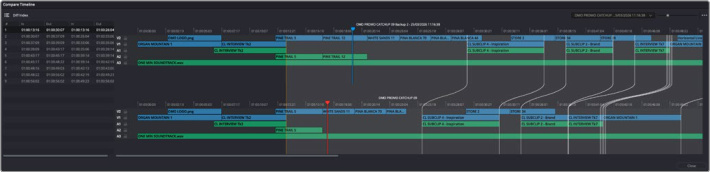
将当前时间线与之前的备份进行比较
字幕检查器支持查找和替换
现在,你可以使用字幕检查器在整个字幕轨道中查找并替换特定的单词或短语。要激活查找和替换工具,请点击字幕检查器右上角的搜索图标。
第一个选项允许你选择是突出显示包含该文本的任何单词,还是仅限制为查找完整单词。
然后在搜索字段中输入你要查找的文本,并按下 Search(搜索)按钮。
找到术语后,它将在 Caption(字幕)标签页中以黄色高亮显示,你可以通过点击搜索按钮旁边的向后和向前箭头来浏览找到的项目。数字指示器会显示工具找到了多少“命中项”,以及当前选中的是哪个具体的命中实例。
勾选 Replace(替换)复选框将打开替换工具,让你输入用于替换初始搜索结果的文本。点击 Replace(替换)按钮将覆盖选中的实例,而 Replace All(全部替换)则会将字幕轨道中该搜索的所有实例替换为新术语。
点击 Caption(字幕)标签页中的任意字幕,即可将其立即加载到 Caption box(字幕框)中,从而让你修改找到的文本。
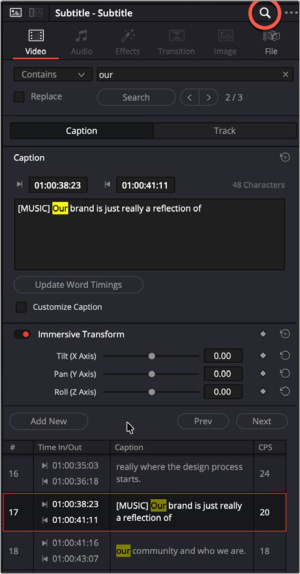
点击 Subtitle Inspector(字幕检查器)中的搜索图标(红圈标出)可显示查找和替换工具。所有字幕中找到的实例都会以黄色高亮显示。
轨道索引允许你显示或隐藏轨道
现在,你可以在剪辑页面(Edit page)中通过轨道索引(Tracks Index)显示或隐藏轨道,方法是点击轨道左侧的眼睛图标。
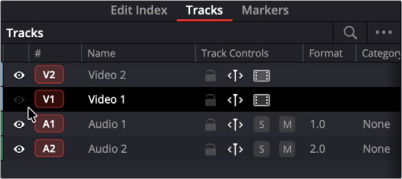
在索引中使用 Tracks(轨道)标签页隐藏 V1 轨道
在编辑索引中编辑 EDL 片段名称
现在,你可以直接在编辑索引(Edit Index)中编辑 EDL Clip Name(EDL 片段名称)字段。你可以通过右键点击列标题并勾选 EDL Clip Name 来启用此列。点击该列允许你在文本字段中添加或编辑片段名称。
音频转录提供外部字幕单词计时
DaVinci Resolve 21 现在具备对手动输入或导入的字幕进行单词计时分析的能力。这意味着单词级高亮不再要求你在 DaVinci Resolve 中生成字幕,并且当你更正内部生成的字幕时,可以重新分析字幕以获取动画字幕的准确单词计时。
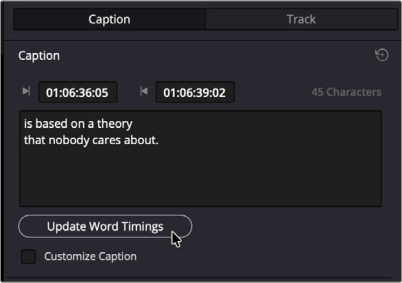
点击 Update Word Timings(更新单词计时)以调整
更改后的字幕片段计时。
重新定时字幕/说明文字:
1 在时间线上选择你想要重新定时的字幕片段。
2 在视频检查器(Video Inspector)的字幕(Caption)标签页中,按下更新字词时间(Update Word Timings)按钮。
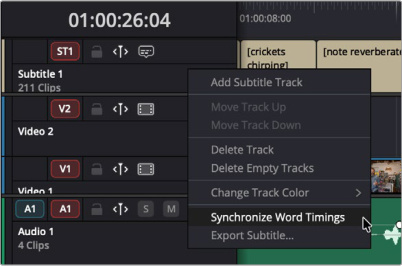
从上下文菜单中选择同步字词时间(Synchronize Word Timings),以重新调整轨道上所有字幕的时间
重新定时字幕轨道上的所有字幕片段:
1 右键单击字幕轨道标题。
2 从上下文菜单中选择“同步字词时间码”(Synchronize Word Timings)。
您也可以通过右键点击媒体池中的片段,选择“AI 工具”(AI Tools)> “音频转录”(Audio Transcription)> “导入并检测时间码”(Import and Detect Timing),来导入片段的转录文本并让 Resolve 分析其时间码。
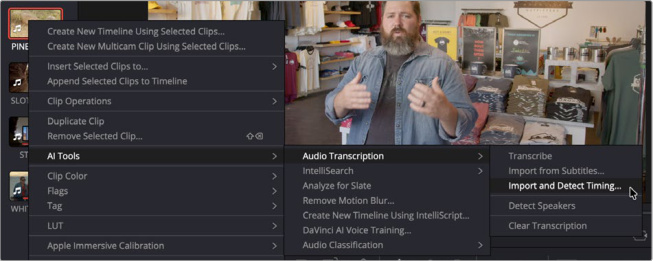
为媒体池片段导入字幕并检测其时间码。
IntelliScript 支持 Final Draft 导入
除了纯文本文件外,IntelliScript 现在还支持导入 Final Draft (.fdx) 文件,以便利用媒体池中的片段根据脚本匹配并生成时间线。
剪辑页面时间码显示支持帧、子帧或音频采样
现在,您可以在剪辑页面的时间线中查看包含帧(Frames)、子帧(Subframes)和音频采样(Audio Sample)信息的时间码,而不仅仅是标准时间码。要更改显示方式,请右键单击时间线中的时间码显示区域,然后从下拉菜单中选择所需选项。
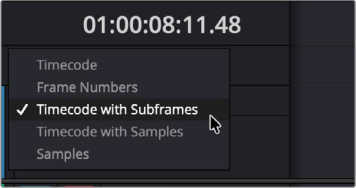
通过右键单击时间码框来选择不同的时间码显示类型。
macOS 上 Speed Warp Metal 选项速度提升至最高 2 倍
DaVinci Resolve 21 在 macOS 上现于“重定时与缩放”(Retime and Scaling)控件的运动估计(Motion Estimation)中提供了 Speed Warp Metal 选项。这是专门针对 Mac 硬件优势进行增强优化的 Speed Warp 版本,应能显著加快 DaVinci Neural Engine 的 Speed Warp 操作速度。
在快编页面和剪辑页面中选择所有转场
新增了一个菜单命令,可自动选择时间线中的所有转场,或在设定的入出点范围内选择转场。该功能还可受轨道选择器控件的限制。
时间线 > 选择转场(Timeline > Select Transitions)
粘贴并移除属性
适用于片段颜色、标记和旗标
片段颜色、标记和旗标现在可以作为“粘贴属性”和“移除属性”命令中选择的参数。
保留图像位置
在使用“粘贴或移除属性”窗口时,“裁剪”部分现在新增了一个“保留图像位置”复选框。这允许你选择在使用变换工具调整图像大小时,是否锁定裁剪参数。
通过上下文菜单为多个选中片段切换音频通道
现在你可以在时间线中一次性为多个片段切换音频通道:选中要更改的音频片段并右键单击,然后在上下文菜单中的“音频通道”选项下选择另一个通道选项。
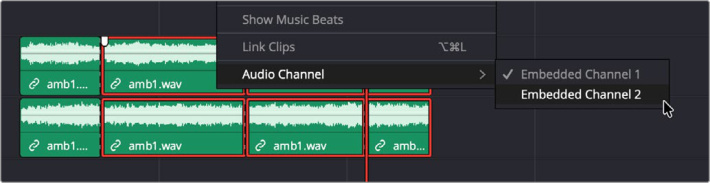
切换多个片段的音频通道
剪辑页面源磁带支持立体 3D 和多机位片段
DaVinci Resolve 21 现在在剪辑页面使用源磁带查看器时,支持立体 3D 和多机位片段。
字幕淡入淡出控制
DaVinci Resolve 21 中的字幕片段现在拥有与视频和音频片段类似的淡入和淡出控制功能。拖动片段两侧的淡入淡出手柄,可以快速设置各自的淡入淡出时长。
媒体
媒体池标签页布局
媒体池现在允许你创建作为特定文件夹(Bin)快捷方式的标签页。这些标签页将显示在媒体池顶部的独立标签栏中,以及其他页面的媒体池窗口中。可以为常规文件夹、智能文件夹和电源文件夹设置标签页。
要创建新的文件夹标签页,请右键单击一个文件夹,然后从上下文菜单中选择“在新标签页中打开”。点击标签页名称即可立即在媒体池中打开该文件夹。在已打开的标签页中进行进一步的文件夹导航,将会用最新且当前选中的文件夹替换活动文件夹。
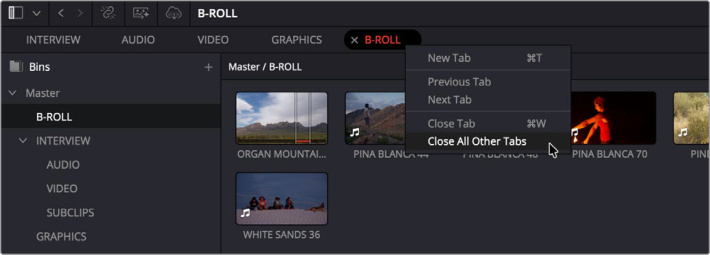
媒体池标签页,显示右键上下文菜单
右键单击标签页将提供以下选项:
新建标签页: 创建一个新标签页 (Command T)。
上一个 / 下一个标签页: 导航到标签栏中的上一个或下一个标签页。
关闭标签页: 关闭当前标签页 (Command-W)(Windows 和 Linux 上为 CTL-W)。
关闭其他所有标签页: 关闭除当前标签页以外的所有其他标签页。
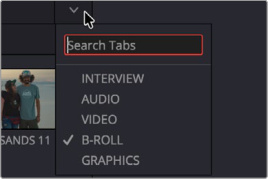
如果最终打开了许多标签页,你可以使用标签栏右侧的下拉菜单搜索特定标签页。点击此图标会列出当前标签页并提供一个搜索框。请注意,此搜索框仅用于搜索标签页名称,不会返回媒体池片段的结果。
点击标签栏右侧的下拉图标即可搜索标签页
缩略图、列表和元数据视图可按文件夹单独设置
现在可以将文件夹(Bin)设置为始终以特定布局视图(缩略图、元数据和列表)打开,而不受当前文件夹视图设置的影响。例如,这允许你始终在列表视图中打开包含音频片段的文件夹,因为在这种情况下缩略图可能是多余的。
为文件夹设置布局视图:
1 选择希望该文件夹始终以此方式打开的视图。
2 右键单击要应用此视图的文件夹。
3 选择“Always Open in XXX View”(始终以 XXX 视图打开),其中 XXX 将是你所选视图的名称。
DaVinci Resolve 会在不同会话之间记住此文件夹视图设置,但不会影响使用同一项目的其他用户或机器。
片段星级评分
现在你可以在“Shot & Scene Metadata Panel”(镜头与场景元数据面板)中为媒体池中的片段进行一至五颗星的评分,也可以在 Photo Page(照片页面)的多个控件中对静态照片进行评分。
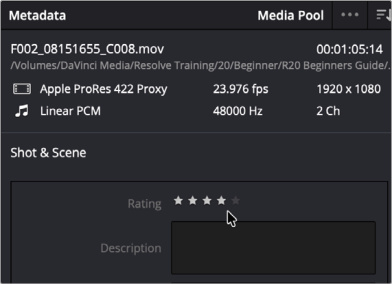
点击星级评分以设置分数,再次点击已评分的片段可重新评分。通过再次点击其现有的评分等级,可以清除评分。
你可以在媒体池的列表视图中按“Rating”(评分)排序,将“Rating”用作智能文件夹(Smart Bin)的条件,以及在照片页面中按“Rating”对相册进行排序。
在镜头与场景元数据中为片段赋予四颗星评分。
快编页面支持智能文件夹视图
快编页面(Cut Page)现在允许你在其媒体池视图中查看和创建智能文件夹(Smart Bins)。你可以通过点击媒体池左上角的“Media Bin”(媒体文件夹)下拉菜单来访问项目中的任何智能文件夹。
点击此下拉菜单中的 + 号可以创建新的智能文件夹。
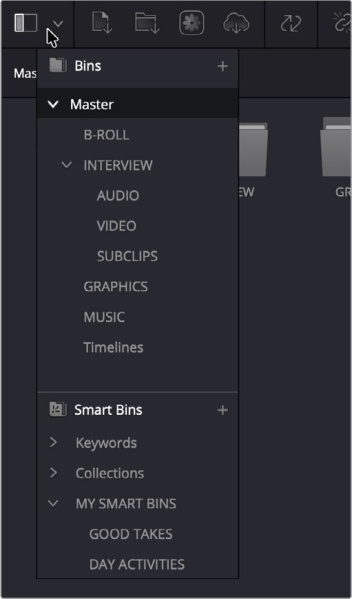
在快编页面中,通过点击左上角的“Media Bin”下拉菜单即可访问智能文件夹。
将媒体文件夹缩略图导出为 PDF
现在你可以将媒体池中某个文件夹内的缩略图导出为 PDF 文件。生成的文件类似于数字“接触印样表”(contact sheet),让你能快速了解特定文件夹内包含哪些片段。PDF 会遵循媒体池中设置的缩略图图像大小。默认情况下,视图会尝试将所有缩略图适配到单页 PDF 文件中,但对于非常大或自定义排序的文件夹,导出的 PDF 将生成一个大型展开文档,而不是分页显示。
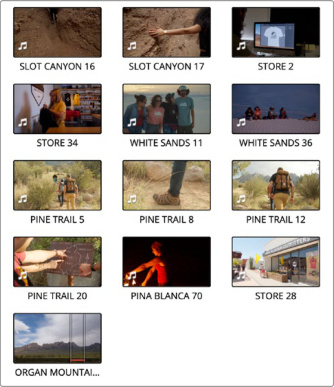
导出媒体池文件夹缩略图的 PDF: 打开要导出的文件夹,点击媒体池的三点选项菜单,然后从上下文菜单中选择“Export as PDF”(导出为 PDF)。接着选择保存位置。
媒体池文件夹的 PDF 导出
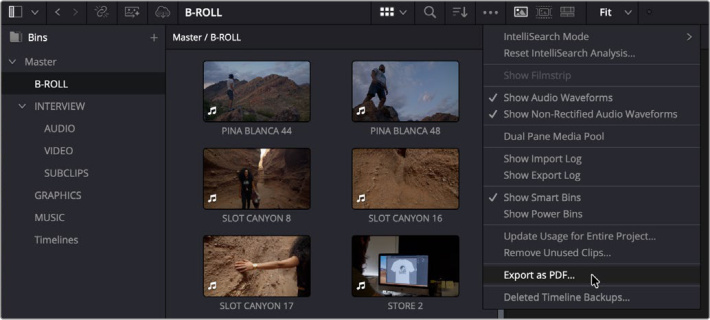
从媒体池选项菜单中选择“导出为 PDF”(Export as PDF)
离线片段的自动智能文件夹和片段筛选器
现在,您可以设置一个智能文件夹或片段筛选器(用于调色页面),以自动收集所有离线片段。这为您提供了一个统一的文件夹解决方案来重新链接媒体,无论这些媒体位于项目的哪个位置。
设置离线片段的自动智能文件夹: 在 DaVinci Resolve > 偏好设置(Preferences)> 用户(User)> 编辑(Editing)> 自动智能文件夹(Automatic Smart Bins)中,勾选“离线片段的自动智能文件夹”(Automatic smart bin for offline clips)。
在智能文件夹、片段筛选器、数据烧录和命名标签中使用自定义元数据
现在,您可以将之前在元数据编辑器中创建的任何自定义元数据字段用作智能文件夹、片段筛选器、数据烧录和标签的条件。
自定义项目海报帧
现在,您可以直接从媒体池为项目管理器中的项目缩略图设置自定义海报帧。这让您能够一目了然地对所有项目进行视觉分类。
设置项目海报帧的方法:
1 在媒体池中选择一个您希望作为新海报帧来源的片段。
2 拖动播放头浏览该片段,直到缩略图中显示您想要的帧。
3 右键单击该片段,选择“片段操作”(Clip Operations)> “设置项目海报帧”(Set Project Poster Frame)。
列表视图中的转录列
媒体池列表视图中现在包含一个“转录”(Transcription)列。该列仅作为视觉指示器存在。已进行转录的片段在“转录”列中只会显示前几个单词,但转录搜索会匹配整个转录文本。
设置缩略图列表或元数据视图的键盘快捷键
现在,您可以设置键盘快捷键,将媒体池视图切换为缩略图视图或元数据视图。您可以在“键盘自定义”(Keyboard Customization)面板中找到这些选项,路径为:面板(Panels)> 媒体池(Media Pool)> 视图类型(View Type)。
重置音频片段属性
“片段属性”(Clip Attributes)中现在有一个简单的图标,允许您将音频片段属性重置回原始状态。
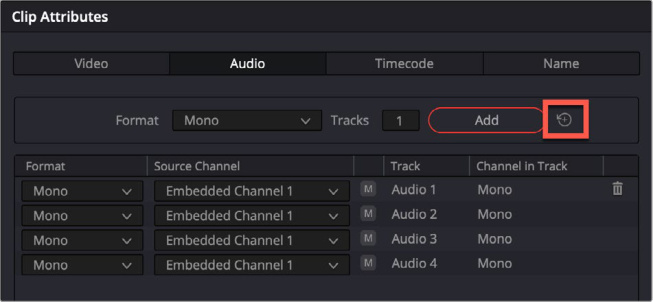
点击重置图标(红色)会将音频片段属性重置为其原始状态。
调色
MultiMaster 修剪管理器
DaVinci Resolve 21 通过新的 MultiMaster 修剪管理器简化了 HDR 调色修剪的管理。此工具允许您在单个时间线上管理多个调色修剪。主节点图(包括组前/组后以及节点堆栈层)作为时间线的主调色(hero grade),而额外的修剪层则是您可以应用于每个交付版本主调色之上的调色。
例如,您可以对主 4000 nit HDR 时间线进行调色,并同时设置和管理 HDR 1000 和 SDR Rec.709 输出的修剪。
要启用 MultiMaster 修剪管理器,请选择“调色”(Color)> “MultiMaster 修剪管理器”(MultiMaster Trim Manager)。您将看到如下所示的窗口。首先,切换窗口左上角的“修剪通道”(trim passes)开关。
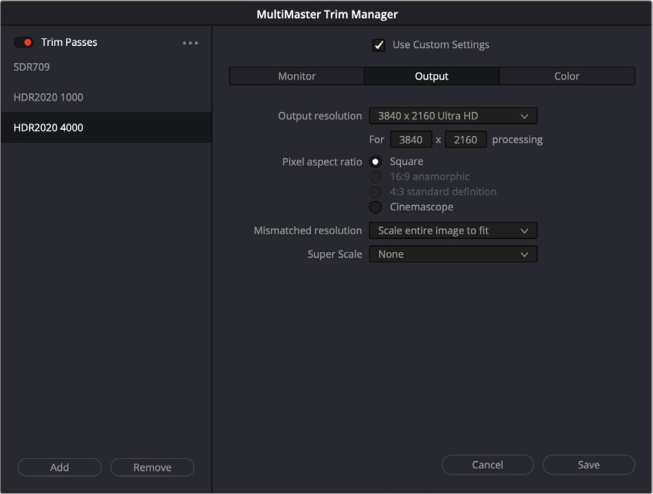
MultiMaster 修剪管理器
在此窗口中,您可以根据需要为时间线创建和管理任意数量的修剪。按相应的按钮可添加或删除修剪。点击列表中的修剪名称并输入新名称即可重命名修剪。每个修剪还可以配置自定义监看、输出和色彩管理输出色彩空间设置。
默认情况下,每个修剪都会启用“片段后”(After Clip)节点图、“组前”(Before Group)节点图、“组后”(After Group)节点图、“时间线前”(Before Timeline)节点图和“时间线后”(After Timeline)节点图。您也可以从修剪管理器窗口的三点选项菜单中启用/禁用这些节点图元素。
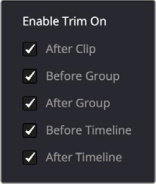
选择器上的启用修剪功能
您可以使用调色页面节点图中的三点选项菜单来切换当前激活的修剪。所选修剪的名称将显示在节点图的顶部,以便轻松识别当前激活的是哪个修剪。
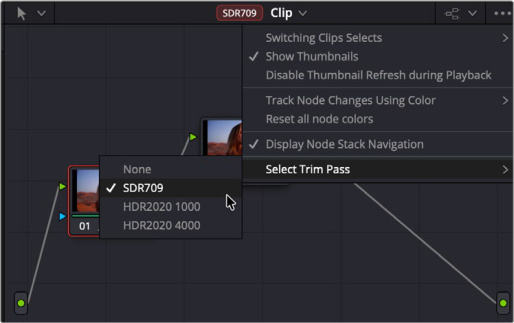
在节点图选项菜单中选择修剪通道
您还可以在“输出尺寸”(Output Sizing)调色板中为每个修剪设置遮幅(blanking,可在片段或时间线级别进行)。为此,请启用“使用修剪遮幅”(Use Trim blanking)复选框,以便在修剪级别设置遮幅。请注意,此功能独立于您为主片段调色启用的节点堆栈层。
最后,当需要在交付页面面进行输出时,您可以在视频设置下为每个输出选择想要渲染的特定修剪通道调色。
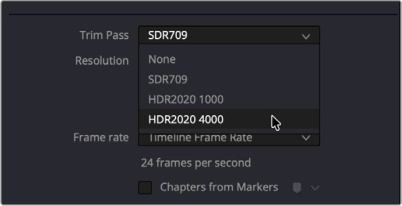
选择您希望输出的修剪通道
在交付页面面的视频渲染设置中。
将 AI Magic Mask 2 渲染为外部遮罩
现在,您可以将 Magic Mask 渲染为单独的遮罩节点。这使您可以将生成的 Magic Mask 帧作为 Alpha 源在外部用于各种不同效果和目的。
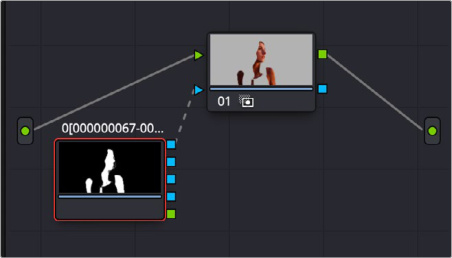
通过渲染 Magic Mask 创建的外部遮罩节点
为此,请从三点选项菜单中选择“就地渲染 Magic Mask”(Render in Place Magic Mask),然后设置缓存帧的渲染位置。
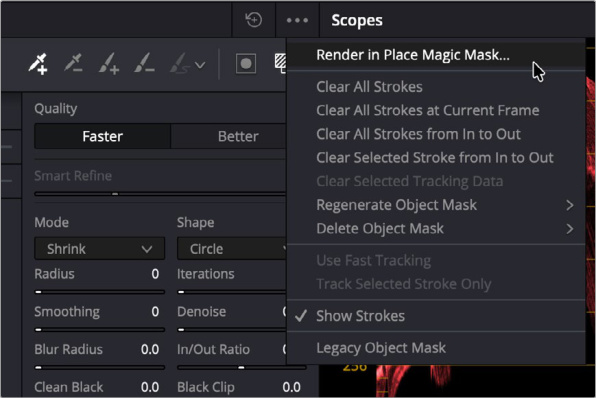
要创建外部遮罩,请从选项菜单中选择“就地渲染 Magic Mask”
片段组支持调色版本控制
现在,除了单个片段外,你还可以对片段组使用调色版本管理。对片段组进行版本管理允许你为组内所有公共片段创建和管理多种外观(Look)。在使用节点堆栈图层时,你现在可以拥有 Pre-Clip 和 Post-Clip 节点图形的多个版本。
组内的单个片段不能具有不同的组版本,选择组的某个版本会影响该组中的所有片段。
你可以通过在时间线上右键点击已分组的片段,然后选择“Groups”及其子菜单来创建或切换版本。
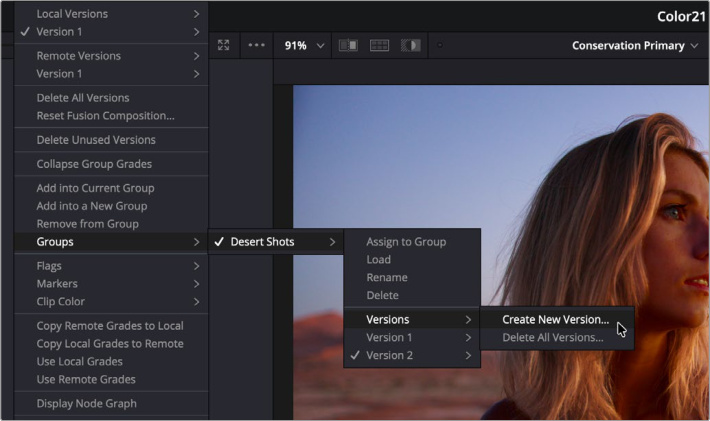
从调色页面时间线中片段的上下文菜单创建新的片段组版本
节点图形可作为图层列表查看
节点图形现在新增了一个图层列表视图,可通过点击节点图形左上角的图标进入。
此模式将所有节点显示为堆叠的图层列表。图层从下到上的顺序由你的节点顺序决定。节点 1 是最底层的图层,后续添加的任何节点都会按照其在节点树中创建或重新排列的顺序堆叠在上方。
图层允许你使用相应的图标启用/禁用、锁定以及添加/移除节点。更多功能计划在后续版本中加入。每个图层还包含一个预览缩略图和一个工具图标列表,显示添加到该节点的工具。
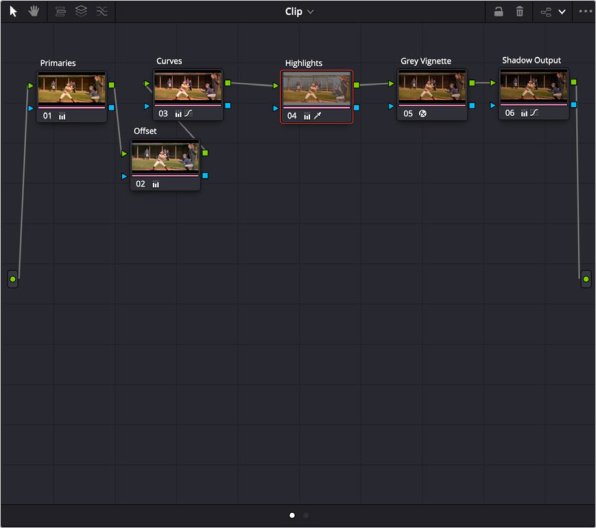
节点视图中的节点图形
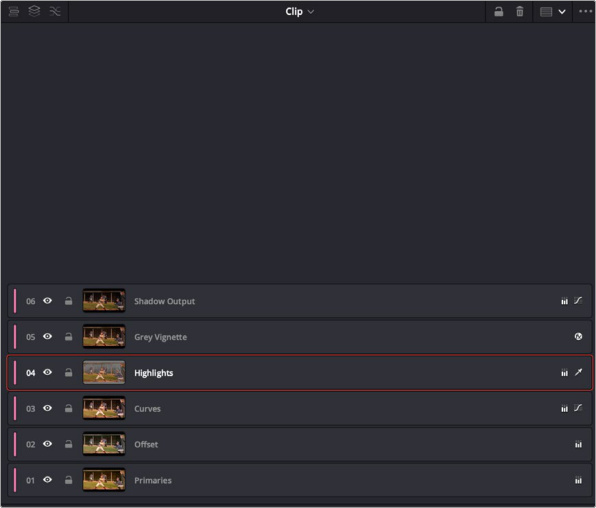
同一图形在图层视图中的样子(左上角箭头所示)
节点堆栈支持多达八个图层
DaVinci Resolve 21 中节点堆栈图层的最大数量已从四个增加到八个。
Film Look Creator 新增 Aurora 预设和 Fade Rolloff 控制项
DaVinci Resolve 21 中的 Film Look Creator 新增了一个名为 Aurora 的预设,旨在重现高对比度、色彩丰富的胶片外观,让人联想到常见的现代胶片风格。主要的 Aurora 预设展示了核心外观的预期用法,但为了获得最佳效果,你可能需要增加额外的对比度。
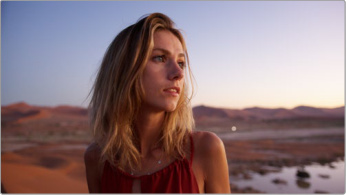
原始素材
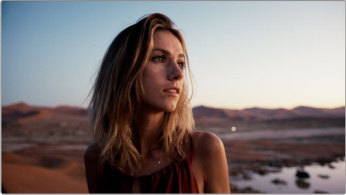
应用新的 Aurora 核心外观后
此外,该特效还增加了两个新的控制项。
Color Settings
Fade Rolloff: 调整此滑块以确定黑电平在淡出阈值处停止的柔和程度。
Film Gate
Softness: 调整胶片门边缘的模糊程度。
立体 3D 片段支持共享节点
立体 3D 片段现在可以像普通 2D 片段一样使用共享节点(Shared Nodes,即可以在其他片段的调色中同时更新该节点的所有实例的节点)。
可自定义的 HDR 和 Nit 示波器范围
在 HDR 项目中,你现在可以使用自定义范围来自定义 HDR Parade 示波器。调整这些范围会拉伸示波器内的波形,从而让你能够专注于波形的特定部分。
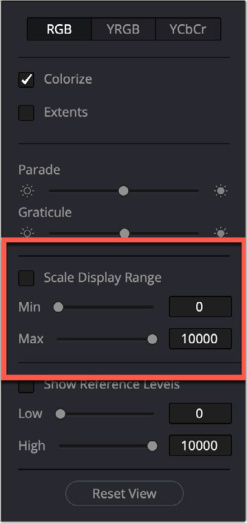
勾选 Scale Display Range 复选框可让 Parade 示波器仅聚焦于波形的特定部分。
HDR Vivid 改进
DaVinci Resolve 21 中对 HDR Vivid 支持进行了多项改进,包括:
HDR Vivid 工具集现已可在 DaVinci Resolve Mini Panel 上使用。
新增颜色时间线过滤器,可根据 HDR Vivid 分析和修剪状态显示片段。
如果手动修剪超出 HDR 阈值,则回退到最后一次有效的修剪设置。
分析后,每个时间线缩略图上都会显示 HDR 指示器。
在 HDR Vivid 项目设置中新增了 Mastering display 下拉选择项。
在调色页面的 HDR Vivid 控件中,新增了用于低光调色的 Tone mapping 模式选择。
ACES AMF 改进
DaVinci Resolve 21 为处理 ACES AMF sidecar 文件添加了更多改进。
显示 AMF 变换名称。
在项目设置中支持自定义 ACES AMF 文件夹。
可从项目设置的 ACES AMF 选项菜单中进行 AMF 树状选择。
支持项目级别的 Look 变换。
显示当前工作位置的指示器。
从选项菜单重置 Dolby Vision 和 HDR 分析
你可以在调色页面各自标签页中的三点选项菜单里,重置 Dolby Vision 和其他 HDR 分析。
Adobe RGB 色彩空间和 Gamma 支持
随着 Photo 页面的引入,DaVinci Resolve 21 现在支持 Adobe RGB 色彩空间和 Gamma。
用于色彩空间感知特效的 OpenFX 1.5 色彩管理 API
DaVinci Resolve 现在支持 OpenFX 1.5 色彩管理 API,这应能在使用和创建 OpenFX 工具时提供更稳健、更准确的色彩处理。
针对 2.39 和 2.4 安全区域的 Advanced Color Panel 高级控制
DaVinci Resolve Advanced Panel 现在允许你为 Safe Area 显示选择 2.39 和 2.4 宽高比。你可以通过 T-Bar 面板上的 shift down, A/C Mode (Safe) 选择项访问这些比例,然后在中央面板屏幕上直接选择 2.39 或 2.4。
多用户项目支持色彩管理旁路
在 DaVinci Resolve 21 中,现在你可以在多用户项目中像单用户项目那样旁路(Bypass)色彩管理。在调色页面的时间线上右键点击片段时,从上下文菜单中选择“旁路色彩管理”(Bypass Color Management)。
在 Power Window 之间粘贴跟踪数据可保留原始形状
在 DaVinci Resolve 21 中,当你在 Power Window 之间粘贴跟踪数据时,粘贴操作现在将保留其原始形状。
Resolve FX
Resolve FX Video Collage 更新
Video Collage Resolve FX 现在支持独立的图块填充和边框控制,类似于上文描述的 Picture in Picture 效果。
画中画(Picture in Picture)
Picture in Picture 是一款新的 Resolve FX,允许你将较小的视频窗口叠加在另一个全屏视频片段之上。Picture in Picture 让你能够同时查看多个主体,每个主体都能为其他主体提供背景信息。这种技术自电视诞生之初就以模拟效果的形式存在,如今已全面数字化更新,提供了各种各样的设置和参数,让你可以精确调整出你想要的视觉效果。
首先,在快编页面或剪辑页面中,创建一个时间线,将背景全尺寸视频放在主轨道上,将你想用作小画面的视频放在其上方的轨道上。
从特效工具中,将 Picture in Picture 效果添加到顶部片段(即你希望变小的那个片段),然后在检查器中进行相应调整。
之后,你可以调整检查器中的参数,以获得确切的构图和形状。你还可以使用 Open FX Overlay 视图,在查看器内移动、调整比例和缩放 Picture in Picture。
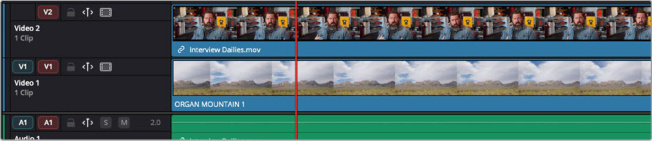
在时间线中放置视频元素。背景视频位于底部轨道,而小画面则放置在上方。
或者,在调色页面中,我们将通过特效库将 Picture in Picture 效果添加到节点树中,但最初节点的背景将是黑色而非透明。我们需要在节点图中添加 Alpha Output,以便将透明度信息传递到时间线。在节点图的任意位置右键单击,并从上下文菜单中选择“添加 Alpha Output”。这将在节点图中添加一个蓝色的小输出框,然后将 Picture in Picture 节点的蓝色 Alpha 输出连接到该 Alpha 输出以完成效果,如下例所示。
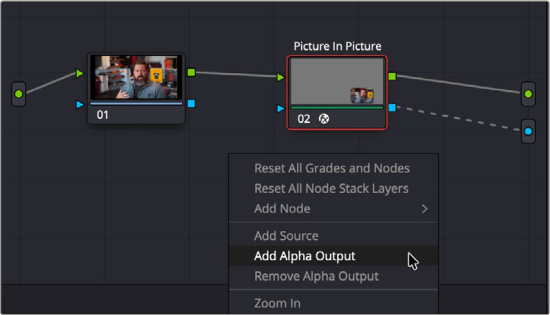
创建 Alpha Output,并将 Picture in Picture 的蓝色 Alpha 通道连接到该输出。
之后,你可以调整检查器中的参数,以获得确切的构图和形状。你还可以使用 Open FX Overlay 视图,在查看器内移动、调整比例和缩放 Picture in Picture。
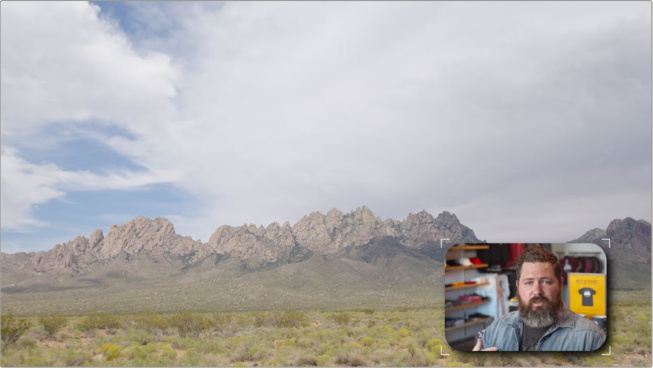
查看器中的 Picture in Picture 输出
内容(Content)
调整用于小画面的源视频参数
Zoom: 放大或缩小 PiP 源。
Pan: 水平平移 PiP 源。
Tilt: 垂直倾斜 PiP 源。
位置(Position)
调整 Picture in Picture 的位置和大小。你也可以在 Open FX Overlay 模式下通过在查看器中拖动来调整这些参数。
Position X/Y: 调整帧内 PiP 窗口的位置。
Width: 调整 PiP 窗口的宽度。
Height: 调整 PiP 窗口的高度。
样式(Style)
这些工具调整窗口本身的形状和布局。
Rounding: 调整 PiP 窗口的圆角程度,从直角 (0) 到圆形 (1)。
Rotation: 允许你旋转 PiP 窗口。
Opacity: 设置 PiP 窗口的不透明度。
Border: 勾选此框会为 PiP 窗口应用彩色边框,并激活下方的工具集。
Border Width: 调整窗口边框的宽度。
Border Color: 更改窗口边框的颜色。
Border Opacity: 更改窗口边框的不透明度。
Fill Matches Border: 勾选此框会将窗口的背景设置为与边框颜色相同。
Fill: 勾选此框会在帧内的透明内容后方绘制背景,并打开下方的工具集。
Fill Color: 更改填充颜色。
Fill Opacity: 更改填充的不透明度。
- Drop Shadow: 勾选此框会在 PiP 窗口下方添加投影,并打开下方的工具集。
Strength: 调整投影的强度。
Color: 更改投影的颜色。
Drop Angle: 更改投影出现的角度。
Drop Distance: 更改 PiP 窗口与投影之间的距离。
Expand: 增大或缩小投影。
Blur: 调整投影的模糊程度。
- Use Alpha(使用 Alpha): 勾选此框可使用工具的 Alpha 通道进行合成。
Immersive(沉浸式)
VR180 和 VR360 标准沉浸式工作流支持
DaVinci Resolve 21 现已支持针对标准沉浸式格式的 VR180 和 VR360 工作流。这使您能够编辑和创建适用于各种 VR 头显和平台的内容,而不受特定制造商的限制。您还可以在沉浸式时间线中混合搭配 VR180 和 VR360,并自动进行裁剪和重新适配。不过,由于 VR 涉及的分辨率、格式和帧率种类繁多,确实需要进行一些初始设置。
沉浸式项目设置
在将 VR 媒体导入媒体池之前,您必须先打开“项目设置”(Project Settings),然后选择“主设置”(Master Settings)> “沉浸式工作流”(Immersive workflows)> “标准沉浸式”(Standard Immersive)。此设置将在 DaVinci Resolve 中激活沉浸式工具集。
选择“标准沉浸式工作流”后,请为 VR180 选择 1:1 宽高比,或为 VR360 选择 2:1 宽高比的分辨率。
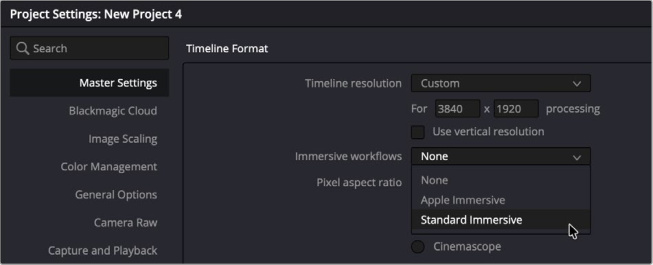
在向媒体池添加片段之前,请将您的“沉浸式工作流”设置设为“标准沉浸式”。
片段属性
设置好项目参数并将所有沉浸式片段导入媒体池后,您必须手动设置正确的片段属性,以将其标识为 VR 片段。为此,请选择所有片段,右键单击其中一个片段,然后从上下文菜单中选择“片段属性”(Clip Attributes)。
在“片段属性”的“视频”(Video)选项卡中,确保将正确的“立体模式”(Stereoscopic Mode)和“投影格式”(Projection Format)属性设置为与您特定的 VR 摄像机素材相匹配。设置完成后,点击“确定”(OK)。
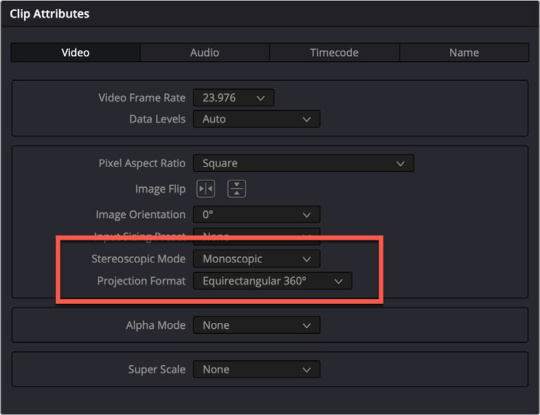
在所有片段的“片段属性”中设置您的“立体模式”和“投影格式”。
沉浸式查看器
DaVinci Resolve 21 拥有一个新的“沉浸式查看器”(Immersive Viewer)模式,可在“媒体”(Media)、“剪辑”(Edit)、“调色”(Color)和 Fairlight 页面中使用。此查看器模式允许您在标准 2D 视图和视口(Viewport)模式下的模拟 VR 头显视图之间切换。这使您可以在不佩戴头显的情况下预览 VR 素材。在此模式下,您还可以在查看器内点击并拖动以旋转视图。
请注意,这仅用于查看,实际上并不会重新定向您的素材。
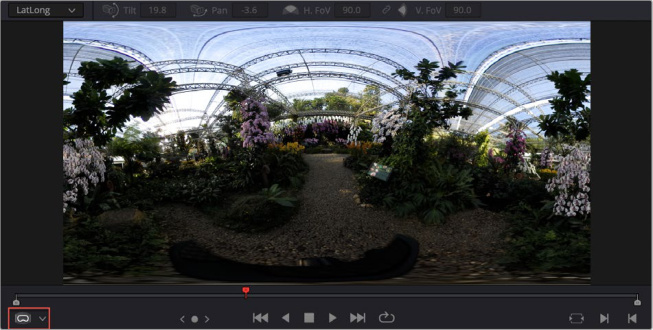
处于 LatLong(经纬度)视图中的沉浸式查看器(红色矩形),显示等距柱状投影的 360 图像。
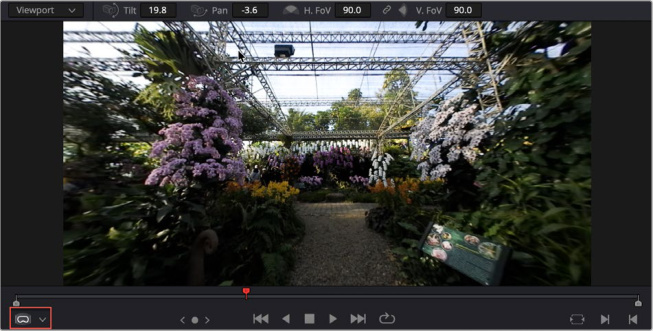
处于 Viewport(视口)模式中的沉浸式查看器(红色矩形),显示相同的 360 图像,并在头显中进行模拟。
沉浸式查看器选择
允许您选择在查看器中显示 VR 内容的方式。
LatLong(经纬度): 以等距柱状投影方式查看内容。
Viewport(视口): 在查看器中模拟 VR 头显,允许您调整头部位置和视野范围。
Tilt(俯仰): 沿 Y 轴(垂直)倾斜头部视图。您可以点击并左右拖动数值字段,或在查看器内上下拖动来改变视图。
Pan(平移): 沿 X 轴(水平)倾斜头部视图。您可以点击并左右拖动数值字段,或在查看器内左右拖动来改变视图。
H. FoV(水平视野): 允许您更改水平视野范围以匹配头显的 FoV。您可以点击小链接图标以锁定水平和垂直视野范围。
V. FoV(垂直视野): 允许您更改垂直视野范围以匹配头显的 FoV。您可以点击小链接图标以锁定水平和垂直视野范围。
沉浸式变换
当选择了“标准沉浸式”项目设置时,它会在“视频检查器”(Video Inspector)中激活“沉浸式变换”(Immersive Transform)工具。“沉浸式变换”参数允许您将 VR 视频片段朝向特定方向,从而设定观看者在头显中正前方时最初看到的内容。您还可以使用此工具对两个沉浸式片段进行定向,使它们之间的过渡在美学上合理。
虽然这些参数可以动画化并支持关键帧,但最好保持其静态,让观看者通过自然的头部运动来进行俯仰、平移和滚动。在 VR 中强制进行方向性移动可能会引起恶心感。
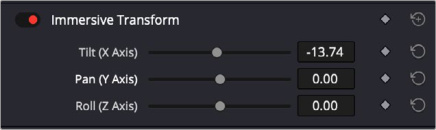
“视频检查器”中的“沉浸式变换”工具
沉浸式变换
允许您调整素材在 VR 内容内的初始位置。
Tilt(俯仰): 沿 Y 轴(垂直)倾斜素材。您可以拖动滑块来改变位置。
Pan(平移): 沿 X 轴(水平)倾斜素材。您可以拖动滑块来改变位置。
Roll(翻滚): 沿 Z 轴(翻滚)倾斜素材。您可以拖动滑块来改变位置。
沉浸式交付
在“交付”(Deliver)页面中,有一个新的 VR 180/360 交付预设,旨在兼容最广泛的 VR 头显,包括 Meta Quest。但是,您可以微调这些设置,以专门定制适合您特定头显的输出。此交付设置会自动向文件名添加额外的 VR 格式数据,这将触发大多数 VR 播放器中正确的播放设置类型。
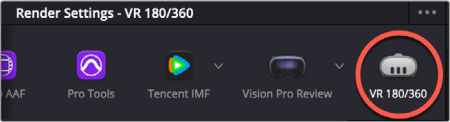
VR 180/360 交付预设
Apple 沉浸式工作流现支持注视点渲染
现在可以使用并调整 Apple 沉浸式工作流的注视点渲染(Foveated Rendering)参数。注视点渲染允许提高图像特定区域的感知像素密度,同时降低其他区域的优先级。这使您能够在保持场景完整视觉冲击力的同时,大幅减小其尺寸和带宽需求,例如用于互联网流媒体传输。
要访问注视点设置,请在调色页面打开一个片段,从工具栏中选择 3D,然后点击注视点图标。两个选项卡“Clip”(片段)和“Timeline”(时间线)将分别调整单个片段或时间线上所有片段的注视点效果。这些控件允许您在沉浸式查看器中设置注视点区域。
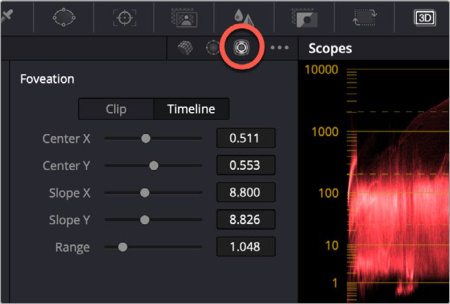
调色页面中的注视点设置(红圈标出)
标准沉浸式工作流支持 Fusion LatLong Patcher 和 PanoMap
在 Fusion 中,使用 LatLong Patcher、PanoMap 和其他工具来处理并转换 VR180 和 VR360 视频源。
LatLong Patcher 允许自定义视场角以匹配您的头显。
Panomap 添加沉浸式旋转和 ILPD 重定向功能。
Fairlight
文件夹轨道
文件夹轨道是 DaVinci Resolve 21 中 Fairlight 的新增功能,此功能允许您选择一组轨道并将它们组合成单个复合视图。原始轨道保持不变,但现在仅占用时间线上一条轨道的空间即可进行查看。
这使得您可以轻松更改时间线的比例和上下文,即使时间线变得更加复杂也是如此。例如,您可能为一个动作场景准备了四条独立的枪声音效轨道,现在希望将它们合并到一个文件夹轨道中,以便在处理配乐时避免无关轨道造成的界面杂乱。
生成的文件夹轨道仍会显示所有单独的轨道位置,只是缩进在轨道文件夹下方。然后,您可以点击文件夹轨道左上角的展开/折叠三角形将其折叠,使其成为单条轨道。再次点击展开/折叠三角形将重新打开文件夹轨道。
原始片段的位置现在以最小化视图显示,且不包含任何波形数据。分配的任何轨道颜色仍然可见,您可以通过点击轨道名称来重命名文件夹轨道。关闭的文件夹轨道没有电平表,但只需再次打开文件夹轨道即可恢复它们。
支持在文件夹轨道的复合视图上进行编辑,这在处理大量元素时非常便捷且强大。独奏(Solo)和静音(Mute)按钮也可在文件夹级别使用,如果您想一次性独奏或静音整组轨道,这将非常有用。
通过简单地删除文件夹轨道,您可以永久恢复原始轨道的视图。
提示: 您还可以在一个文件夹轨道内创建另一个文件夹轨道,以实现更精细的轨道组织。文件夹轨道最多支持三层嵌套。
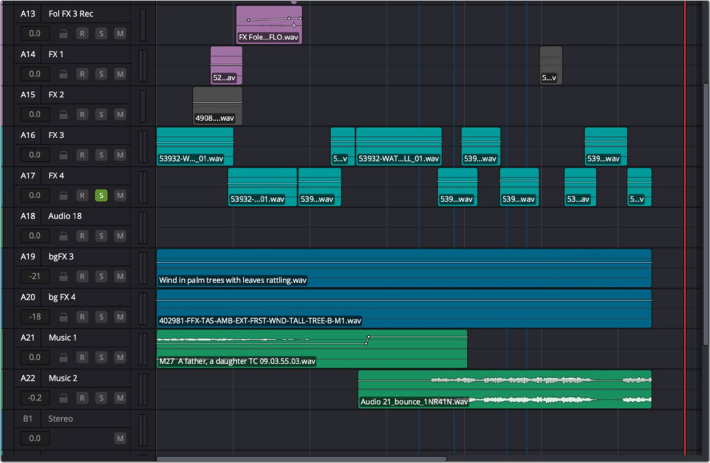
将轨道 A13-A17 添加到文件夹轨道之前的 Fairlight 时间线,
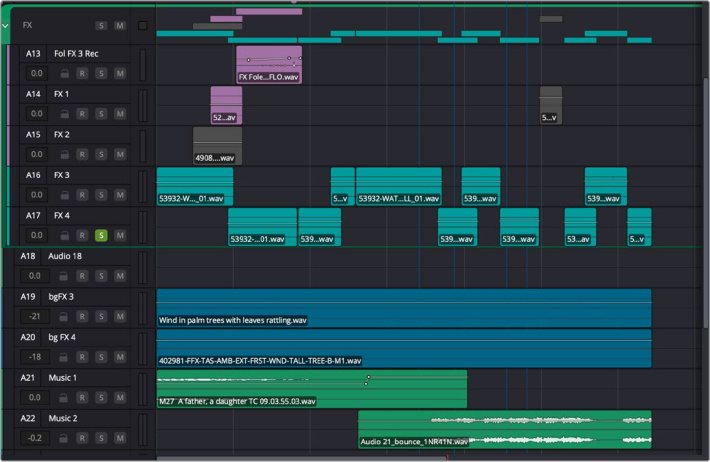
打开的文件夹轨道,显示其中包含的轨道
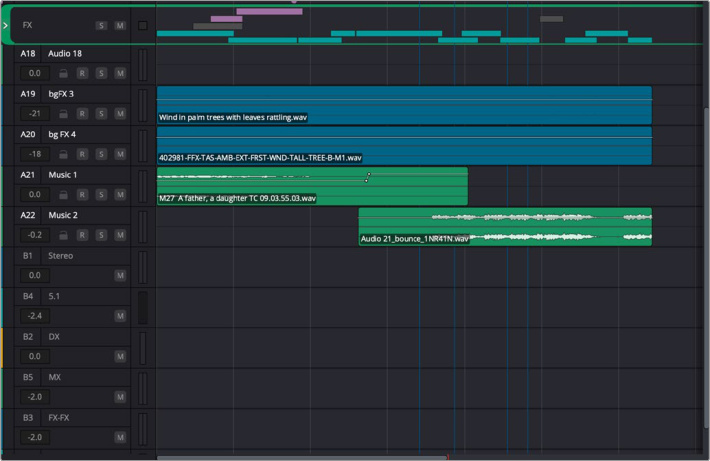
使用轨道标题左侧的展开/折叠三角形关闭的文件夹轨道。
要将轨道添加到文件夹轨道:
1 在 Fairlight 页面选择两条或更多轨道
2 右键单击选中的轨道之一
3 选择 Add Tracks to New Folder(将轨道添加到新文件夹)。
要删除文件夹轨道并恢复原始轨道位置:
1 右键单击文件夹轨道。
2 从上下文菜单中选择 Delete Track(删除轨道)。
使用 C 键跳转到鼠标指针位置
与剪辑页面一样,按下“C”键会将播放头瞬间吸附到 Fairlight 时间线中鼠标指针所在的位置。这种即时吸附使得导航较长的时间线更加容易和高效。
Fusion
Krokodove 工具集集成到 Fusion 和剪辑特效中
流行的第三方 Krokodove Fusion 工具已直接集成到 DaVinci Resolve 和 Fusion 中,带来了超过一百种新的动态图形效果和工具。
以下是该工具集的简要说明:
3D
| Mapped Duplicate 3D | 在 X、Y 和 Z 空间中创建重复对象的 3D 网格。<br>图像可以控制这些对象的位置偏移、旋转、缩放、时序等。 |
|---|
图像工具
| Bounding Box | 根据选定通道绘制矩形。阈值控件决定<br>矩形的大小。 |
|---|---|
| Color Map | 将纹理映射到一个或多个纯色。颜色可以手动设置或<br>自动检测。 |
| Connect | Connect 在单独的点之间绘制连续线条。点可以<br>单独定位,为绘制的线条创建“路径点”。 |
| Dither | Dither 是一种引入噪声模式的滤镜,可以营造阴影感。<br>Dither 方法可用于创建独特的、颗粒状的纹理。 |
| Extend | Extend 沿水平或垂直轴复制边缘像素,<br>创建重复像素效果。 |
| Fragments | Fragments 将图像切割成独立的碎片,然后您可以使用 Range(范围)选项对其进行淡入/淡出。 |
| Grow | Grow 允许图像从一个或多个种子定位器开始生长或消失。 |
| Grow Color | Grow Color 扩展图像边缘的颜色,通过拉伸边缘来填充透明部分。 |
| Microwaves | Microwaves 从中心点生成辐射状高光,此工具模拟光束,并提供额外的控件以更改整体形状。 |
| Pack | Pack 在指定的颜色通道内创建堆叠形状的图案。 |
| Painterly | Painterly 是一种滤镜效果,可在图像或图形上创建风格化的“艺术作品”外观。 |
图像工具(Image Tools)
| Rasterize 是一种滤镜效果,它将图像转换为一系列 | |
|---|---|
| Rasterize | 形状,包括圆点、方块或菱形。您可以使用此工具生成半色调风格的图像。 |
| Time Mapper | Time Mapper 结合由外部图像贴图控制的时间线的不同时间点。 |
| Worm | Worm 使用指定点创建直线和曲线的组合。 |
图像调色工具(Image Color Tools)
| Invert | 反转颜色、亮度或色相。 |
|---|---|
| Match Color | 使用 Match Color 选取一种色调(如阴影、中间调或高光),并将其替换为另一种颜色。 |
| Recolor 提供用于替换颜色的控件。指定一个或多个 | |
| Recolor | 源颜色,并使用颜色样本将所选内容替换为新颜色。 |
| Replace Color | 指定源颜色并将其替换为校正后的颜色。 |
| Threshold | 使用 Threshold 隔离指定通道的特定窄范围颜色或亮度。此工具中的控件可让您调整选择的容差。 |
图像创建工具(Image Create Tools)
| Blobs | Blobs 在指定点生成圆形形状。 |
|---|---|
| Generate | Generate 是用于向源输入添加纹理的工具。通过创建灰度图像,Generate 构建看似随机的噪点图案。 |
| Lines | Lines 工具创建一个或多个线条集的图案,并生成多层重复线条。 |
| Pattern | Pattern 构建镶嵌形状的阵列,创建全画幅图案。 |
| Shapes | Shapes 工具创建多层同心形状,包括正方形和圆形。 |
图像像素工具(Image Pixel Tools)
| Average | 此工具对序列中多个后续帧进行平均处理,从而创建帧混合效果。 |
|---|---|
| Bevel | Bevel 工具在图像周围创建内部斜面,模拟深度感。 |
| Channel Shifter | Channel Shifter 分离 RGBA 通道,并提供偏移/模糊/缩放通道的控件。 |
图像像素工具(Image Pixel Tools)
| Clean Edges | 通过复制或纯色填充移除帧边缘像素。<br>帧边框。 |
|---|---|
| Deflicker | Deflicker 消除后续帧的区域性或全局闪烁。 |
| Duplicate | 沿选定的图案/形状复制传入的图像。 |
| Extrude | Extrude 工具扭曲图像边缘,营造深度错觉。 |
| Noise | Noise 工具创建像素化图案。颜色可以随机生成或选定。 |
| Plastic | Plastic 是一种创建合成斜面效果的滤镜工具。此工具在源图像上模拟塑料薄膜/光泽效果。 |
| Positioner | Positioner 是一个具有源和目标控件的四角固定(Corner Pinning)工具。 |
| Push | Push 创建“滑动”效果。连接第二个图像,实现从一个图像滑向另一个图像的效果。 |
| Rest | Rest 将像素移动至静止于单一直线上,沿路径扭曲图像的顶部或底部。 |
| Seamless | Seamless 镜像相反的边缘,并与原始图像融合。 |
| Seamless Loop | Seamless Loop 提供控件以改变合成的时间,构建无缝循环序列。 |
| Sort | 按颜色值对像素进行排序。 |
图像位置工具(Image Position Tools)
| Contour<br>mage Vector Tools | Contour 工具在图像周围创建轮廓,通过渐变生成重复线条。 |
|---|---|
| Vector Visualisation | 生成可视化运动矢量方向/速度的叠加层。 |
图像矢量工具(Image Vector Tools)
图像变形工具(Image Warp Tools)
| Bend | Bend 是一种径向变形工具,使用三点样条曲线弯曲图像。 |
|---|---|
| Directional Scale | Directional Scale 是一种单侧缩放工具,沿指定角度拉伸图像。 |
| Kaleidoscope | Kaleidoscope 是一种经典滤镜工具,通过对图像进行径向镜像来创建万花筒效果。 |
| Mirror | 围绕任意轴反射图像,沿指定线翻转图像。 |
图像变形工具(Image Warp Tools)
| Offset | 偏移(Offset)通过另一张图像控制像素位移,沿水平或垂直轴移动图像。 |
|---|---|
| Radial | 径向(Radial)使像素沿径向远离或朝向中心移动,而非进行缩放,从而创建凹陷变形效果。 |
| Relative Transform | 相对变换(Relative Transform)使用第二个输入源,通过位置、旋转和缩放控件对图像进行扭曲/变形。<br>变换枢轴点从传入图像中检测得出,并可相对于实际像素数据进行设置。 |
| Segment Transform | 分段变换(Segment Transform)将画面划分为方形片段,并对每个片段应用角度和缩放变形。 |
| Shear | 剪切(Shear)工具应用角度剪切效果。使用附加输入源来确定剪切强度。 |
| Shuffle | 洗牌(Shuffle)在图像内重新定位已细分的画面片段。 |
| Spherize | 球化(Spherize)是一种径向和圆柱形变形工具,可在指定区域内创建圆形风格的扭曲效果。 |
| Stretch | 拉伸(Stretch)工具沿任何预定义轴延长图像,沿指定线进行像素拉伸。 |
修改器
| 节拍修改器(Beat modifier)添加控件以按每拍帧数或每分钟节拍数驱动动画 | |
|---|---|
| Beat | 其他控件包括开始和结束时间、起音(Attack)、衰减(Decay)、延音(Sustain)、释音(Release)。 |
| Color Switcher | 颜色切换器(Color Switcher)在处理多种颜色调色板时,此修改器允许轻松在这些调色板之间切换或在当前调色板内轮换颜色。设置时需要将各个通道 (RGBA) 连接到不同的输出端。(此处若有脚本支持会更便捷)。 |
| Random | 随机(Random)修改器为任意控件添加随机值生成器。它允许你设置输出值的随机化最小值和最大值范围。<br>此外,它还包含在帧范围内设置新随机值的控件,从而实现随时间的平滑过渡。 |
文本修改器
| Formula | 公式(Formula)作为修改器的自定义工具。 |
|---|---|
| 允许用户导入 txt 格式文件或手动输入的修改器。 | |
| From File | 来自文件(From File)控件允许逐行显示文本,持续时间为固定或自定义时长。 |
| Juggle | 杂耍(Juggle)修改器随机混合字符。 |
| Write | 书写(Write)是一种“书写显现”风格的修改器,提供选项在文本末尾添加光标/插入符,模拟设备打字的效果。还提供选项为句子添加前缀,该前缀始终可见,即不受书写显现效果的影响。 |
改进的宏编辑器
DaVinci Resolve 21 中的 Fusion 宏编辑器得到了极大改进,变得更加直观,并在构建宏时提供检查器中宏外观的实时预览。这让你能够以更快速的迭代反馈和更清晰的视野构建即使是最复杂的宏。
某些特效并非由单个工具构建,而是由一系列操作组成,有时涉及具有互联参数控制的复杂分支。Fusion 提供了许多独立的特效节点供你使用,同时也赋予用户将这些节点重新打包成不同组合的自包含“捆绑包”的能力,这些捆绑包可以是宏或组。这些“捆绑包”具有多项优势:
它们减少了节点树中的视觉杂乱。
它们通过允许你限制宏中每个节点的哪些控件对用户可用,确保了正确的用户交互。
它们通过允许艺术家快速利用已构建并保存的常见合成挑战和创意调整的解决方案,提高了生产力。
使用宏编辑器
所有宏都始于节点编辑器中的独立工具。在节点编辑器中选择你想要从中创建宏的一个或多个工具,然后右键单击其中一个,并从上下文菜单中选择 Macro > Create Macro(宏 > 创建宏)。这将打开宏编辑器。
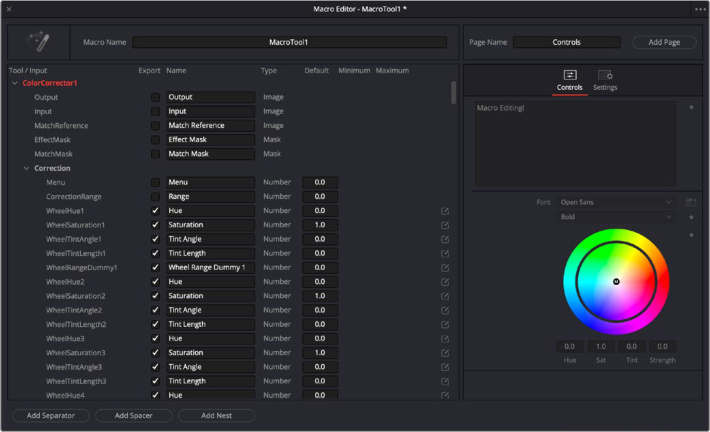
Fusion 宏编辑器
宏编辑器由三个主要区域组成:

为你的宏输入名称
顶部是宏名称(Macro Name),在此处为你添加到工具列表中的宏命名,右键单击魔杖图标可为新宏选择缩略图图标。
宏编辑器
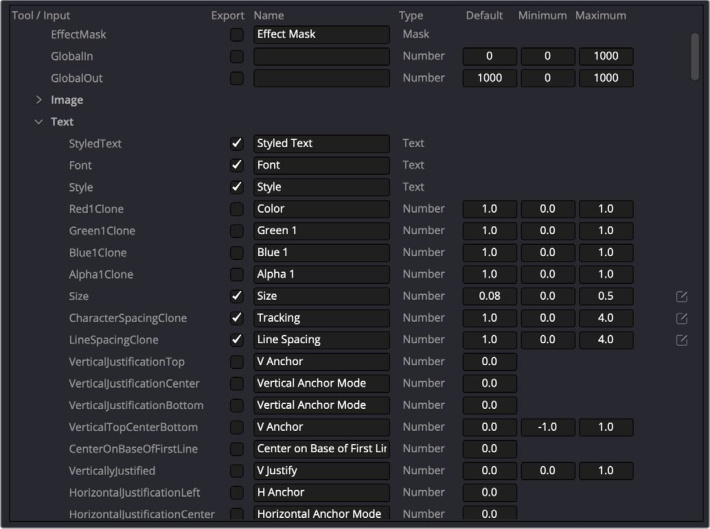
左侧是宏编辑器本身。它以列视图列出你在节点编辑器中选定的每个工具的每个参数。每个参数在导出列(Export Column)中都有一个复选框。勾选此框会将该参数添加到你的宏中,取消勾选则将该参数从宏中排除。
宏编辑器列:
Tool/Input(工具/输入):内部 Fusion 参数名称或输入连接。
Export(导出):勾选此框以在你的宏中使用此参数,取消勾选以将其排除。
Name(名称):一个文本字段,允许你为此参数在宏中的标题命名或重命名。
Type(类型):此参数预期接收的数据类型。
Default(默认值):此字段允许你预设参数的默认值。
Minimum(最小值):此字段允许你设置参数允许的最小值。
Maximum(最大值):此字段允许你设置参数允许的最大值。
为你的宏输入名称
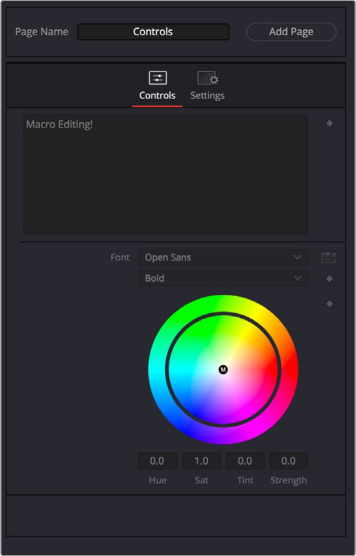
右侧是实时检查器预览,显示你在构建宏时它的外观。这种可视化非常有用,允许你在开发宏的过程中添加、移除或编辑控件。此实时预览同时也是一个交互环境,允许你在预览中拖放控件以更改其顺序。你可以在列表顺序中将参数向上或向下拖动,甚至将其拖到另一个页面。你可以添加新的参数页面,或重命名现有页面。宏编辑器左下角的布局按钮可让你进一步调整宏的外观:
添加分隔符: 在宏中添加一条分隔线,用于区分不相关的控件。取消勾选其导出框即可移除该分隔符。
添加间隔: 在宏中添加空白区域,用于区分不相关的控件。取消勾选其导出框即可移除该间隔。
添加嵌套: 在宏中添加一个嵌套的折叠列表。先添加嵌套,然后将希望默认隐藏(直到点击展开图标后才显示)的参数拖入其中。你可以在“默认”列中设置其初始打开/关闭状态(1 为打开,0 为关闭)。取消勾选其导出框即可移除该嵌套。
在构建宏时,无需每次保存并重新导入即可在节点编辑器内直接测试宏是非常有用的。在宏编辑器的三点选项菜单中,你可以在工作时选择“复制宏”,然后将正在制作的宏直接粘贴到节点编辑器中,查看它在 Fusion 中的实际表现。
宏完成后,你可以使用选项菜单以多种方式将其保存回 Fusion。
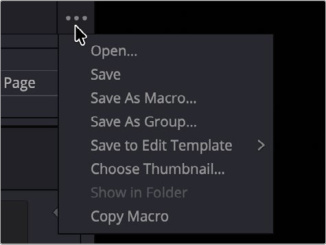
宏编辑器选项菜单
宏编辑器的选项菜单:
打开: 将现有的宏加载到宏编辑器中。
保存: 保存当前的工作进度。
另存为宏: 保存当前宏(带有自定义参数的单个节点)。
另存为组: 将当前宏保存为组(包含独立节点的容器,稍后可展开)。
保存为剪辑模板: 将宏保存为剪辑模板,该模板将出现在快编页面或剪辑页面的效果列表中。你可以选择标题、生成器、效果或转场模板。
选择缩略图: 允许你加载一张图像作为宏的缩略图。
在文件夹中显示: 打开宏文件保存的位置。
复制宏: 复制宏的当前状态,以便将其粘贴到节点树中进行测试。
Fusion 动画可由 Fairlight 音频创意驱动
Fusion 工具中新增了一个 Fairlight Animator 修改器。这个强大的新修改器将 Fusion 连接到 Fairlight 的音频引擎,从而能够基于音频分析实现自动动画。Fairlight Animator 处理来自时间线片段或媒体池源的音频,通过分析音频电平来驱动任何数值控制。
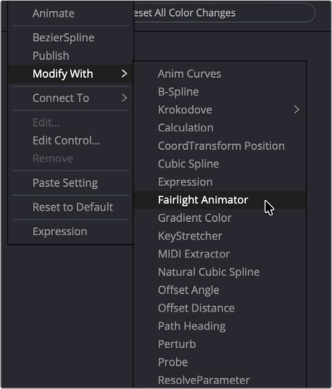
你可以通过右键单击 Fusion 参数,并从上下文菜单中选择 Modify With > Fairlight Animator 来访问此工具。
选择 Fairlight Animator 修改器
单击检查器中的 Modifiers 标签页即可查看其控件。
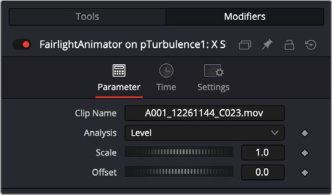
Fairlight Animator 控件
支持 OGraf HTML 图形和 Lottie 动画
DaVinci Resolve 21 在 macOS 和 Windows 上增加了对基于 HTML 的 OGraf (.json) 和 Lottie (.lottie) 动画的支持。无论是从网上找到的还是从头创建的动画,现在都可以直接添加到你的时间线中。只需导出 .json 或 .lottie 文件,然后像其他媒体一样将其拖放到媒体池中。你也可以将其直接拖放到时间线中,它将被识别并视为完全渲染的动画片段。Alpha 背景也会被识别,因此透明度得以保留。你可以简单地将片段放置在另一层之上,它将正确合成,这使其非常适合用作过场动画或转场。
此外,Fusion 现在包含一个名为 OGrafLoader 的新节点。这个便捷的工具允许你将 OGraf 或 Lottie 文件轻松直接加载到你的合成中。
Text+ 和 MultiText 支持拼写检查
作为一项提升用户体验的功能改进,DaVinci Resolve 21 为 Fusion 中的 Text+ 和 MultiText 包含了多语言文本拼写检查器。任何拼写错误都会在查看器和检查器中以红色高亮显示。右键单击单词可预览建议替换词或忽略该单词。
字体改进,包括彩色字体和表情符号
Text+ 和 MultiText 均包含对表情符号的支持,使你能够直接在文本中添加富有表现力的图标和视觉点缀,从而创建更具动态感和吸引力的设计。
你可以通过在 macOS 上按 Control-Command-Space,或在 Windows 上按 Windows 键-.(句点),直接将表情符号添加到文本字段中。
此外,Text+ 和 MultiText 提供了更稳健的字体支持,改进了对彩色字体、位图字体和字体样式的支持。对于支持的彩色字体,Text+ 检查器会在高级控件下显示额外的颜色调色板控件,你可以在其中选择字体的显示选项。
某些表情符号字体(如 Noto Color Emoji)仅包含表情符号字形,而不包含字母。因此,当使用这些字体输入拉丁字符时,它们不会显示在文本中。
如果使用常规字体然后输入表情符号,Fusion 会检测到这一点并自动改用表情符号字体。但反之则不会进行替换。Fusion 首选项中有一个设置用于确定使用哪种表情符号字体。
改进的 MultiText:位置、轴心点、对齐和 CSV 导入
Fusion 中的 MultiText 已针对位置、对齐控件以及 CSV 导入进行了改进,并在 Layout(布局)选项卡中添加了轴心点调整功能。
支持 USD SDK 25.11 及 Storm 渲染器的 Hydra 2.0 API
Fusion 已更新至 USD SDK 25.11,并为 Storm 渲染器提供了 Hydra 2.0 API 支持。这一增强功能带来了改进的 Fusion USD 环境,并在 uRenderer 中新增了一个实用工具 Neye。这个全新的 AOV 提供相机相对法线,为您的工作流程提供更多灵活性。
USD 对 3D Matte 对象和纹理的支持
我们增强了 USD 几何工具,新增了“Is Matte”(是否为遮罩)控件,以提供更大的创意灵活性。这些控件现已直接内置于 USD 几何工具中,也可在 uReplaceMaterial 工具中使用。“Is Matte”功能的作用类似于 Fusion 3D 工具,允许您遮挡背景对象,或通过根据需要打孔来创建干净的 Alpha 通道抠像。
USD Projector 和 USD Catcher 工具
介绍全新的 USD Projector 和 uCatcher 工具。uProjector 节点允许您将图像直接投影到 USD 几何体上,将图像投射到 USD 场景中的任何对象上,从而即时改变 USD 对象的外观。uCatcher 工具与 uProjector 协同工作,捕获纹理模式下的投影并将其转换为无缝应用于连接几何体的纹理。这两个工具共同为您在 USD 工作流程中进行动态纹理映射开辟了新的创意可能性。投影功能也已添加到 uCamera 工具中;将图像连接到新的 Image Input(图像输入),就会出现新的选项卡。与 Camera 3D 一样,这些选项卡也包含 Image(图像)和 Material(材质),以便方便地实现相机匹配的图像平面。这些工具的详细说明如下。
uProjector [uPj]
uProjector 节点
uProjector 节点简介
uProjector 节点用于将图像投影到 USD 几何体上。这在许多方面都非常有用:为对象添加多层纹理、跨多个独立对象应用纹理、从相机视角投影背景镜头、基于图像的渲染技术等等。uProjector 节点只是能够投影图像和纹理的几个节点之一。每种方法都有其优缺点。
如果对象相对于 uProjector 移动,可以允许投影纹理在对象上“滑动”;或者,通过 uMerge 将两者组合在一起,使它们作为一个整体移动,从而使纹理锁定在对象上。
最好将 uProjector 视为 uDisk 节点的变体,以便更好地理解其功能和限制。
必须开启照明才能看到投影结果。
从投影仪发出的光被视为漫反射/镜面反射光。这意味着它会受到表面法线的影响,并可能产生高光。
启用 Shadows(阴影)会使 uProjector 投射阴影。
uProjector 投影的光线会影响 USD 节点树中位于 uProjector 下游的所有对象。
在 Light(灯光)模式下,投影图像中的 Alpha 值不会裁剪几何体。请改用 Texture(纹理)模式。
如果两个投影重叠,它们的光照贡献会相加。
若要投影可重新打光的纹理或非漫反射颜色通道的纹理(如 Specular Intensity 或 Bump),请使用 Texture 投影模式:
Texture 模式下的投影仅作用于那些将其材质全部或部分设置为使用 uCatcher 节点输出的对象。
Texture 模式下的投影会根据投影图像的 Alpha 通道裁剪几何体。
有关更多详细信息,请参阅 uCatcher 节点部分。
uCamera 投影 vs. uProjection 节点
uCamera 节点也提供投影功能,当投影需要匹配相机时应使用该节点,因为它对光圈、胶片背板和剪切平面具有更多的控制权。uProjector 节点设计用于在 USD 场景中作为自定义光源进行分层和纹理处理。投影仪对光照强度、颜色、衰减和阴影提供更好的控制。
输入
uProjector 有两个输入:一个用于被投影的场景,另一个用于投影图像。
SceneInput: 橙色的场景输入接受 USD 场景。如果此输入连接了场景,则应用于聚光灯的变换也会影响场景的其余部分。
ProjectiveImage: 白色输入期望接收用于投影的 2D 图像。此连接是必需的。
基本节点设置
例如,下方的 uProjector 节点用于将光线(Background1)投射到 USD 图元上。所有场景元素都连接到一个 uMerge 节点中,该节点将投射后的场景输出到一个包含摄像机、灯光和其他元素的更大场景中。uProjector 节点可以输入到任一 uMerge 节点中,以返回相同的结果。
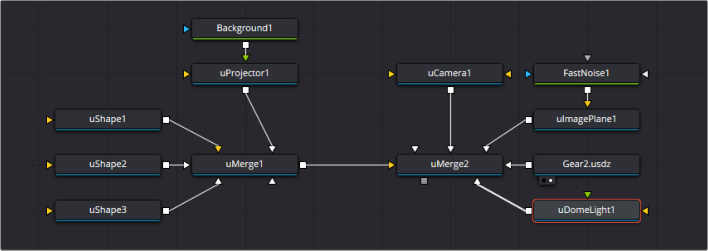
uProjector 对形状组进行纹理处理以构建场景
检查器
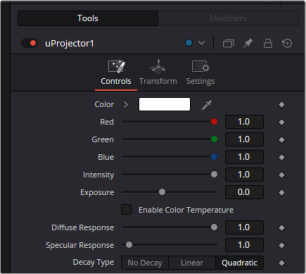
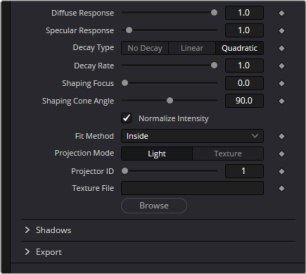
uProjector 控件
控件选项卡
颜色
输入图像在投射到场景之前会与此颜色相乘。
强度
当使用 Light(灯光)和 Ambient Light(环境光)投射模式时,使用此滑块设置投射的 Intensity(强度)。在 Texture(纹理)模式下,此选项会在与颜色相乘后缩放纹理的 Color(颜色)值。
曝光
这将改变光线对场景的曝光程度;这与 Intensity(强度)类似。
色温/启用
这设置了光源的色温。其默认值为 6500K,即日光温度。
漫反射响应
控制光线对材质 Diffuse(漫反射)颜色的贡献量。
镜面反射响应
控制光线对材质 Specular(镜面反射)颜色的贡献量。
衰减类型
uProjector 默认使用 Quadratic Decay(二次方衰减),这会导致强度随 Distance(距离)而减弱。Linear decay(线性衰减)会产生类似的视觉效果,但 No Decay(无衰减)意味着光线在场景中的所有点具有相同的强度。
衰减速率
投射光线随距离减弱的速率。衰减速率越低,投射效果越强。
整形焦点
调整此控件会将投射从边缘聚焦到中心。
整形锥角
Shaping Cone Angle(整形锥角)指的是投影仪发射全强度的锥体宽度。角度越大,锥角越宽,上限为 180 度。
归一化强度
启用此复选框后,投射的 Width(宽度)和 Height(高度)将设置为默认值。取消勾选后,会显示可手动调整的单独 Width(宽度)和 Height(高度)值。
适配方法
Fit Method(适配方法)决定投射如何在投射锥体内进行适配。
首先需要知道的是,尽管本文档可能将其称为“锥体”,但 uProjector 和 Camera USD 节点并不投射实际的锥体;它更像是一个以摄像机/投影仪为顶点的金字塔形光束。uProjector 节点始终投射一个正方形的光金字塔——即其 X 和 Y 视角是相同的。Camera USD 节点投射的光金字塔可以是非正方形的,具体取决于摄像机中 Film Back(胶片背板)的设置。连接到 uProjector/Camera USD 的图像的宽高比不会影响金字塔的 X/Y 角度,而是根据 fit options(适配选项)将图像缩放以适合金字塔。
当金字塔的宽高比 (AovY/AovX) 和图像的宽高比 (height * pixelAspectY)/(width * pixelAspectX) 相同时,不需要使用适配选项,在这种情况下,所有适配选项的效果都是一样的。然而,当图像的宽高比和金字塔的宽高比(由 Camera USD 中的 Film Back 设置确定)不同时,适配选项就变得很重要了。
例如,Fit by Width(按宽度适配)将图像的宽度适配到 Camera USD 金字塔的宽度。在这种情况下,如果图像的宽高比大于金字塔的宽高比,部分投射将在垂直方向上延伸到金字塔之外。
共有五个选项:
Inside(内部): 图像均匀缩放,使其最大尺寸适合锥体内部。另一种理解方式是,它在满足图像完全包含在光金字塔内的限制条件下,尽可能放大图像。这意味着,例如,光金字塔之外的任何物体都不会接收到任何投射光。
Width(宽度): 图像均匀缩放,使其宽度适合锥体内部。请注意,图像仍可能在高度方向上延伸到锥体之外。
Height(高度): 图像均匀缩放,使其高度适合锥体内部。请注意,图像仍可能在宽度方向上延伸到锥体之外。
Outside(外部): 图像均匀缩放,使其最小尺寸适合锥体内部。另一种理解方式是,它在满足图像覆盖整个金字塔(即金字塔完全包含在图像内)的限制条件下,尽可能缩小图像。这意味着,光金字塔内任何物体的任何像素始终会被照亮。
Stretch(拉伸): 图像非均匀缩放,因此它正好覆盖投影仪的锥体。
投射模式
Light(灯光): 将纹理作为漫反射/镜面反射光进行投射。
Texture(纹理): 当与 uCatcher 节点配合使用时,此模式允许进行可重新照明的纹理投影。该投影仅作用于那些在其材质着色器中使用了 catcher 材质的对象。
一个有用的技巧是将 uCatcher 节点连接到 USD Material 节点(例如 Blinn)的 Specular Texture(高光纹理)输入端。这会导致任何使用 Blinn 材质的对象将投影作为高光的一部分接收。此技术可用于任何使用纹理贴图的材质输入端,例如 Specular(高光)和 Reflection(反射)贴图。
Shadows(阴影)
由于投影仪基于聚光灯,因此它也能够使用阴影贴图投射阴影。此展开面板下的控件用于定义阴影贴图的大小和行为。
Enable Shadows(启用阴影): 如果灯光需要产生阴影,应选中 Enable Shadows 复选框。默认情况下为选中状态。
Shadow Color(阴影颜色): 使用此标准 Color(颜色)控件设置阴影的颜色。默认为黑色 (0, 0, 0)。
Density(密度): Shadow Density(阴影密度)决定阴影的不透明度。密度为 1.0 时产生完全不透明的阴影,数值越低,阴影越透明。
Softness(柔和度): 控制阴影的柔和程度。
Softness Quality(柔和度质量): 控制柔和度的质量。
Shadow Map Size(阴影贴图大小): Shadow Map Size 控件决定用于创建阴影贴图的位图大小。较大的值会产生更详细的阴影贴图,但会牺牲内存和性能。
Shadow Map Bias(阴影贴图偏移): 如果看不到阴影,此工具可以微调阴影贴图,使其在场景中可见。
Shadow Map Offset(阴影贴图偏移量): 偏移 Shadow Map Size 的值。
Common Controls(通用控件)
Transform and Settings Tabs(变换和设置选项卡)
其余的 Transform(变换)和 Settings(设置)选项卡在许多 USD 节点中是通用的。它们的说明可以在本章末尾的“The Common Controls”(通用控件)部分找到。
uCatcher [uCa]
uCatcher 节点
uCatcher Node Overview(uCatcher 节点概述)
uCatcher 材质用于“捕捉”从 uProjector 和 uCamera 节点投射的纹理模式投影。被拦截的投影会被转换为纹理贴图,并由 uCatcher 材质应用到与其连接的几何体上。
要理解 uCatcher 节点,有助于了解基于光的投影和基于纹理的投影之间的区别。在 uProjector 或 uCamera 节点的投影模式菜单中选择 Light(光),只是简单地将投影图像中 RGB 通道的值添加到位于投影锥体内的任何几何体的漫反射纹理中。这使得在使用光模式投影时,无法基于图像的 Alpha 通道裁剪掉几何体。
想象这样一个场景:你想将建筑物的图像作为布景延伸镜头的一部分投射到图像平面上。你首先对图像进行 Rotoscope(抠像)以遮罩出窗户。这使得在最终合成中可以看到墙壁后面房间的几何体。当此图像作为光进行投影时,Alpha 通道会被忽略,因此被遮罩的窗户仍然保持不透明。
通过将 uCatcher 连接到应用于图像平面的材质的漫反射纹理贴图,然后将 uProjector 或 uCamera 节点中的投影模式菜单从 Light(光)切换到 Texture(纹理)模式,投影图像将作为纹理贴图应用。在对上述示例使用此技术时,窗户会变得透明,从而可以看到窗户后面的几何体。
这种方法相对于光投影的主要优点是,uCatcher 可用于将 Alpha 投射到对象上,并且不需要启用照明。另一个优点是 uCatcher 不限于材质的漫反射输入,使得投射高光强度贴图,甚至反射和折射贴图成为可能。
NOTE(注意): uCatcher 材质需要在场景中存在一个 uProjector 或 uCamera 节点,设置为以 Texture(纹理)模式向连接了 uCatcher 的对象投射图像。如果没有投影,或者投影未设置为 Texture 模式,uCatcher 只会使对象变得透明且不可见。
Inputs(输入)
黄色的 Scene(场景)输入接受 USD 几何体(即通过 uLoader 导入的 uShape 或 USD 资产)。
Basic Node Setup(基本节点设置)
uCatcher 节点的输入将是接收投影纹理的 USD 资产的几何体。uCatcher 节点的输出将是一个 uMerge,其他资产、灯光或相机可以在此处进行合成。
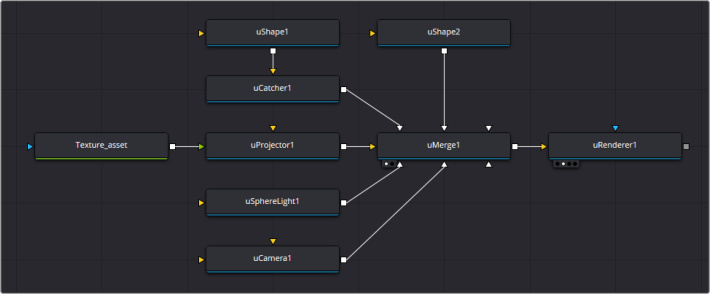
uCatcher 节点从用于接收纹理投影的几何体节点(uShape1)获取输入,然后输出到一个 uMerge 节点。
Inspector(检查器)
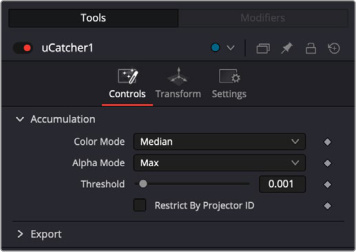
uCatcher 控件
Controls Tab(控件选项卡)
Controls 选项卡中的 Options(选项)决定了 uCatcher 如何处理多个投影的累积。
Color Mode(颜色模式)
Color mode(颜色模式)菜单用于控制 uCatcher 如何组合来自多个投影仪的光线。当场景中只有一个投影仪时,它对结果没有影响。
Alpha Mode(Alpha 模式)
Alpha 模式用于控制 uCatcher 如何组合来自多个投影器的 Alpha 通道。当场景中只有一个投影器时,该设置对结果没有影响。
阈值(Threshold)
阈值可用于从累积计算中排除某些低值。例如,在使用中值累积(Median Accumulation)模式时,设置为 0.01 的阈值会将任何值小于 0.01 的像素从中值计算中排除。
按投影器 ID 限制(Restrict by Projector ID)
启用后,uCatcher 仅接收来自具有匹配 ID 的投影器的光线。ID 不同的投影器将被忽略。
通用控件
变换与设置选项卡
检查器中的“变换”和“设置”选项卡在其它 USD 节点中也是重复出现的。这些通用控件在本章末尾的“通用控件”一节中有详细说明。
USD 加载器的 Fusion 全局入出点控件
将 USD 文件导入独立版 Fusion 时,现在有一个选项可以设置全局入出点范围。
3D 渲染器现已支持创建和使用 Cryptomatte
使用 Renderer3D 的硬件渲染器时,可以为对象和材质生成 Cryptomatte 图层和元数据。这一新功能允许你从渲染的场景中为特定的 3D 对象或材质创建多个软遮罩。新创建的图层可由 Fusion 的 Cryptomatte 工具解析,原生读取嵌入的遮罩,从而简化隔离渲染元素以进行合成的任务。它们也可以保存为 OpenEXR 文件以供后续使用。
浮雕贴图工具(Relief Map Tools)
Fusion 新增了浮雕贴图工具,可提升 3D 对象的真实感。与传统凹凸贴图相比,浮雕贴图的独特之处在于其能够创建自遮挡效果。这两个新增功能——CreateReliefMap 和 ReliefMap——旨在帮助创建详细的表面纹理。
CreateReliefMap 是一个新的滤镜工具,用于创建 ReliefMap 节点所需的图像。生成的深度图将用于模拟纹理和光照效果。CreateReliefMap 提供了调整深度比例和平滑度的控件,以影响浮雕效果的强弱程度。
ReliefMap 是一个新的 3D 工具,可为 3D 形状生成基于高度的表面细节。利用图像,ReliefMap 会侵蚀 3D 形状的部分区域,从而有效地为表面创建深度信息。这种雕刻方法将直接改变材质的法线/置换贴图的一部分,使得无需手动建模每个细节即可创建复杂的纹理。
这两个工具的详细信息如下所述。
CreateReliefMap [CRM]
CreateReliefMap 节点
CreateReliefMap 节点简介
Create Relief Map 是一个配套工具,用于创建 ReliefMap 节点所需的图像。它通过获取高度场并生成用于修改对象表面法线的数值来生成浮雕贴图。
当输入到 Relief Map 中时,它会创建模拟的纹理和光照效果。CreateReliefMap 提供了调整深度比例和平滑度的控件,以影响浮雕效果的强弱程度。
输入端
单个黄色输入端接收一个 2D 图像。
基本节点设置
在此示例中,使用一系列形状节点为 CreateReliefMap 节点的输入端提供数据。然后,该节点的输出将馈入 ReliefMap 节点,以调整 3D 表面的深度。

2D 形状从 sRender 节点输入到 CreateReliefMap 节点。
例如,创建一个简单的箭头形状并将其馈入 CreateReliefMap 节点。

馈入 CreateReliefMap 节点的源形状
在 CreateReliefMap 节点中进行调整后,将其输出连接到 ReliefMap 节点。
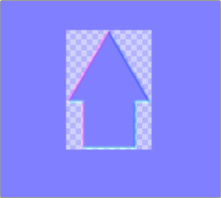
将馈入 ReliefMap 节点的 CreateReliefMap 的结果输出
然后,在 ReliefMap 节点中进行调整,以实际将该形状应用到连接的 3D 图像上。
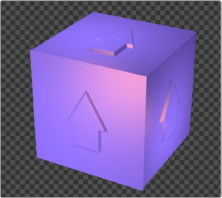
应用于 3D 形状的 ReliefMap 节点的结果输出
检查器
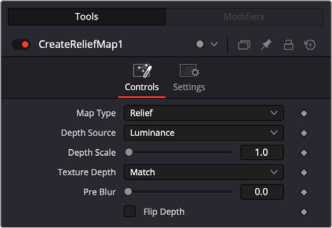
CreateReliefMap 控件
控件选项卡
贴图类型(Map Type)
共有 3 个选项:Relief(浮雕)、Relaxed Cone(松弛圆锥)和 Cone(圆锥)。这三种方法都使用 RGB 和 Alpha 的组合来生成浮雕贴图。Relaxed Cone 和 Cone 可能会产生更准确的结果,但性能开销更大。
深度源(Depth Source)
使用下拉菜单选择用于生成浮雕贴图深度数据的源。
深度比例(Depth Scale)
增加滑块的值会增加浮雕贴图的深度。
纹理深度(Texture Depth)
用于匹配或更改浮雕贴图位深度的选项。
预模糊(Pre Blur)
调整滑块以增加在生成浮雕贴图之前对源图像的预模糊程度。
翻转深度(Flip Depth)
选中此复选框将反转深度映射。
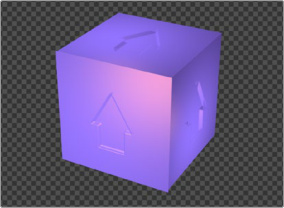
上述相同形状,勾选了 Flip Depth(翻转深度)复选框。
通用控件
Transform(变换)和 Settings(设置)选项卡
其余的 Transform(变换)和 Settings(设置)选项卡在许多节点中是通用的。其说明可在本章末尾的“The Common Controls”(通用控件)部分找到。
ReliefMap [3RM]
ReliefMap 节点
ReliefMap 节点简介
Relief Map(浮雕贴图)是一种 3D 工具,可为 3D 形状生成基于高度的表面细节。
通过其配套节点 Create Relief Map(创建浮雕贴图)传入图像,Relief Map 会侵蚀 3D 形状的部分区域,从而有效地为表面创建深度信息。这种雕刻方法将直接更改材质法线/置换映射的一部分,无需手动建模每个细节即可创建复杂的纹理。与凹凸贴图(bump maps)不同,浮雕贴图可以自我遮挡,从而产生自然的光照交互效果。
Relief Map 的 RGB 通道设置为法线值,Alpha 通道为高度/深度。
输入端
Background Input(背景输入): 黄色输入端用于材质输入(例如 Blinn、Ward、CookTorrance 或 Phong)。
Relief Map Input(浮雕贴图输入): 白色输入端用于连接通过 Create Relief Map 节点生成的 2D 图像,作为要使用的浮雕贴图纹理。
基本节点设置
在此示例中,Text+ 节点通过 Create Relief Map 节点传递,以生成将浮雕贴图应用于 Shape3D 所需的数据。对于 Relief Map,生成的贴图连接到白色输入端,材质连接到其黄色输入端。Relief Map 的输出连接到 3D 几何体(Shape3D),并合并到 3D 场景中。
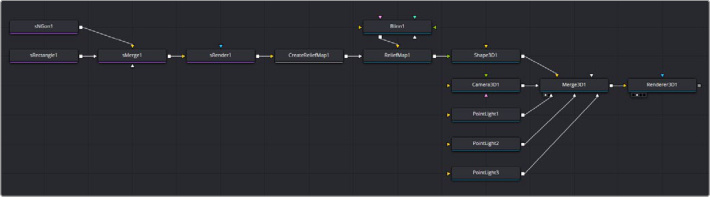
ReliefMap 节点结合来自 Relief Map 和 Blinn 节点的信息,然后将完成的浮雕数据传递给 Shape3D 节点应用。
检查器(Inspector)
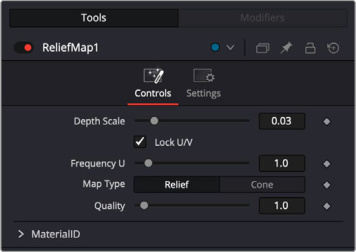
ReliefMap 控件
Controls(控件)选项卡
Depth Scale(深度缩放)
滑块允许你扩展或收缩浮雕贴图的整体深度。增加深度缩放值将放大整体深度距离。
Lock U/V(锁定 U/V)
启用时,U/V 通道均匀缩放。禁用时,可以独立调整每个通道的频率。
Map Type(贴图类型)
有两种应用浮雕贴图的方法:Relief(浮雕)和 Cone(锥形)。两者都使用 RGBA 值来生成数据,但 Cone 会在性能开销较大的情况下提供更好的质量和更快的着色速度。
Quality(质量)
增加 Quality(质量)滑块的值将微调结果的质量。在使用 Relief(浮雕)贴图类型时,这一效果最为明显。
通用控件
Transform(变换)和 Settings(设置)选项卡
其余的 Transform(变换)和 Settings(设置)选项卡在许多节点中是通用的。其说明可在本章末尾的“The Common Controls”(通用控件)部分找到。
Multi-Inspector(多检查器)
Multi-Inspector(多检查器)是 Fusion v21 中的一项强大新功能,允许用户同时编辑多个选定工具的常见属性。这消除了单独调整每个工具上相同参数的需求,从而简化了工作流程。当在 Flow(流程)中选择多个工具时,Multi-Inspector 会显示所有选定工具共有的控件。然后用户可以调整这些共享参数,更改将同时应用到每个选定的工具。
更改常见的检查器属性
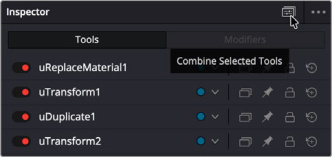
检查器标题栏中的 Combine Selected Tools(合并选定工具)图标
当选择多个工具时,检查器标题栏中会出现一个新的切换图标,允许将它们组合成单个集合,仅显示所有选定工具共有的控件。拖动这些控件之一或输入新值,将一次性设置所有选定的工具。这可以大大加快许多常见的工作流程,允许同时对众多不同的工具进行微调,而无需完全实例化或复制粘贴。
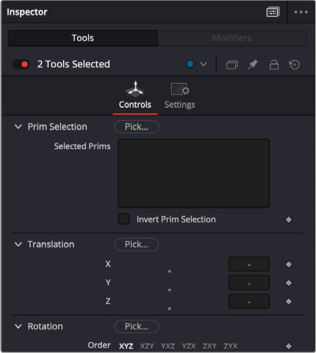
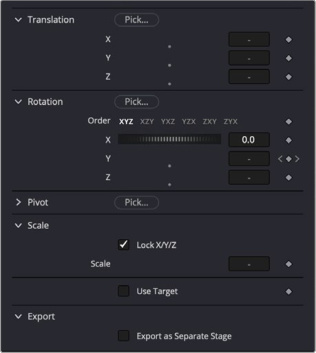
两个 uTransform 节点合并后,你可以同时为这两个工具设置参数。
如果选定的控件在不同工具中具有不同的值,则控件旋钮和数值将被隐藏。在数值编辑字段上拖动将为每个工具的控件分别添加或减去偏移量,保持差异而不将其设置为相同。Size(尺寸)和 Scale(缩放)控件将改为应用缩放因子,保留每个工具之间的比例。此外,在拖动时按住 Opt/Alt 键将在偏移模式和缩放模式之间切换,从而提供更精细的控制。
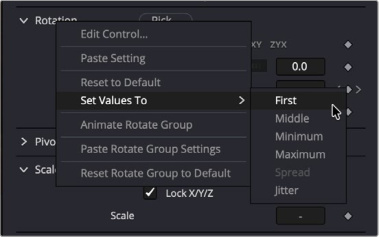
Set Values To(设置值为)上下文菜单
当多个控件被合并时,控件的上下文菜单会增加一组新的 Set Values To(设置值为)选项,包括 First(第一个)、Middle(中间)、Minimum(最小值)、Maximum(最大值)、Spread(分布)和 Jitter(抖动)。这些选项适用于选定控件中的值范围,可以将它们全部设置为范围内的单一点,或在范围内均匀分布,或者为每个值添加一些随机性。
立体 3D 片段和深层图像的多层支持
在 Fusion 21 中,现在支持立体 3D 和深层图像的多层功能。
Fusion 中 Deep 图像的调色
新增了一个 Deep Color Corrector(深度色彩校正器)工具,用于对 Deep 图像进行调色。该工具的详细说明如下。
dColorCorrector [dCC]
dColorCorrector 节点
dColor Corrector 节点简介
dColor Corrector 节点是一个功能全面的 Deep 图像调色节点,支持直方图匹配、均衡化、色相偏移、色调染色以及颜色抑制。
dColor Corrector 节点中的控件分为四个选项卡:Correction(校正)、Ranges(范围)、Options(选项)和 Settings(设置)。
输入端
dColor Corrector 节点在节点编辑器中包含两个输入端。
Input(输入): 这个黄色输入端是唯一必需的连接。它接收需要进行调色的 Deep 图像。
Effect Mask(效果遮罩): 可选的蓝色输入端期望接收由折线、基本图元形状、画笔笔触或其他工具生成的位图所创建的遮罩形状。将遮罩连接到此输入端会将色彩校正调整限制在遮罩内的像素上。效果遮罩是在工具处理之后应用的。
基本节点设置
dColor Corrector 节点与许多 Deep 图像处理节点一样,接收来自 Loader(加载器)节点或如下图所示的 MediaIn1 节点的 Deep 图像。输出通过连接到另一个 Deep 图像处理节点或 Merge(合并)节点来继续构建节点树。
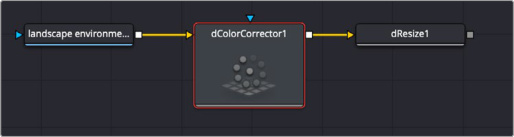
应用于包含 EXR Deep 图像文件的 MediaIn1 节点的 dColor Corrector 节点。
检查器
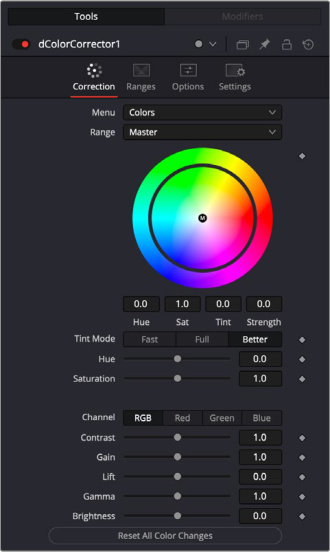
dColor Corrector 控件
Correction 选项卡 Colors 菜单
主 Correction 选项卡进一步细分为四种校正方法:colors(颜色)、levels(电平)、histogram(直方图)和 suppress(抑制)。从 Correction 选项卡顶部的菜单中选择一种方法,即可显示该方法的控件。下面将详细介绍 Color 方法。
Range(范围)
此菜单确定受此选项卡中色彩校正控件影响的色调范围。菜单可设置为 Shadows(阴影)、Midtones(中间调)、Highlights(高光)和 Master(主通道),其中 Master 为默认值,影响整个图像。
所选范围在 dColor Corrector 节点的 Colors、Levels 和 Suppress 部分中保持一致。
在 Master 通道中对图像所做的调整,将在对 Highlight、Midtone 和 Shadow 范围所做的任何更改之后应用到图像上。
NOTE: 每个颜色范围的控件都是独立的。例如,在 Shadows 模式下调整 Gamma 控件不会更改或影响 Highlights 模式下 Gamma 控件的值。每个控件都是独立且单独应用的。
Color Wheel(色轮)
色轮提供了对 Hue(色相)和 Saturation(饱和度)所做调整以及应用于图像的色调染色的视觉表示。可以直接拖动颜色指示器进行调整,也可以在色轮下方的数值框中输入值。
色调染色通过色轮上的颜色指示器来表示,该指示器显示了色调的颜色和强度。Highlight 设置使用黑色轮廓的颜色指示器。Midtones 和 Shadows 使用灰色颜色指示器。Master 颜色指示器也是黑色的,但中心有一个白色的 M,以区别于其他指示器。
只有当选择了适用的范围时,鼠标才能定位每个范围的颜色指示器。例如,当选择 Master 范围时,无法移动 Highlight 颜色指示器。
在拖动此指示器时按住 Command 或 Ctrl 键,可以通过降低控件对鼠标移动的敏感度来进行更精细的调整。按住 Shift 键可将颜色指示器的移动限制在单个轴上,从而允许您将效果限制为仅色调或仅强度。
Tint Mode(色调模式)
此菜单用于选择应用色相和饱和度调整所使用的算法的速度和质量。默认值为 Better(更好),但对于处理较大的图像,可能需要使用更快的方法。
Hue(色相)
此滑块是位于色轮下方的 Hue 控件的副本。滑块使得使用鼠标对值进行微调变得更加容易。Hue 控件提供了一种通过色谱偏移图像(或选定颜色范围)色相的方法。控件值的有效范围为 -1.0 到 1.0,代表顺时针方向的旋转角度。值 0.25 相当于 90 度 (90/360),其效果是将红色向蓝色偏移,绿色向红色偏移,依此类推。
可以通过拖动滑块、直接在文本控件中输入值,或将鼠标放置在色轮外环上方并上下拖动鼠标来进行色相偏移。外环始终显示与色轮中心显示的原始颜色相比的偏移后颜色。
Saturation(饱和度)
此滑块是位于色轮下方的饱和度(Saturation)控件的副本。该滑块便于使用鼠标对数值进行微调。饱和度控件用于调整颜色值的强度。饱和度为 0 时会产生不含任何色彩分量的灰色像素,而值为 1.0 时则不会改变输入图像的色度分量。较高的值会产生具有高色彩分量的过饱和值。
可以通过拖动滑块、直接在文本控件中输入数值,或在色轮控件的外环上左右拖动鼠标来设置饱和度值。
通道(Channel)
此菜单适用于 dColor Corrector 节点的直方图(Histogram)、颜色(Color)和电平(Levels)部分。当选择红色通道时,每种模式下的控件仅影响红色通道,以此类推。
各控件相互独立,因此切换到蓝色并不会移除或消除对红色、绿色或主通道(Master)所做的更改。针对每个通道的动画和调整都是分开进行的。此菜单仅决定显示哪些控件。
对比度(Contrast)
对比度是指亮部与暗部区域之间的差异范围。增加此滑块的数值会提高对比度,将中间调的颜色推向黑色和白色。降低对比度会使图像中的颜色向中间调移动,从而减小图像中最暗和最亮像素之间的差异。
增益(Gain)
增益滑块是像素值的乘数。增益为 1.2 会将 R0.5 G0.5 B0.4 的像素变为 R0.6 G0.6, B0.48(即 0.4 * 1.2 = 0.48),同时完全不影响黑色像素。增益对较高值的影响大于对较低值的影响,因此其效果在图像的中间调和顶部范围最为强烈。
提升(Lift)
增益围绕黑色缩放颜色值,而提升则围绕白色缩放颜色值。像素值会乘以该控件的值。提升为 0.5 会将 R0.0 G0.0 B0.0 的像素变为 R0.5 G0.5, B0.5,同时完全不影响白色像素。提升对较低值的影响大于对较高值的影响,因此其效果在图像的中间调和底部范围最为强烈。
伽马(Gamma)
高于 1.0 的值会提高伽马值(中间灰),而低于 1.0 的值则会降低它。此节点的效果是非线性的,且现有的黑点或白点完全不受影响。纯灰色受到的影响最大。
亮度(Brightness)
亮度滑块的数值会被添加到图像中每个像素的值上。此控件对图像的影响是线性的,因此无论像素值如何,其效果都会相同地应用于所有像素。
重置所有颜色更改(Reset All Color Changes)
选择此按钮可将本节中的所有颜色控件恢复为其默认值。
校正选项卡电平菜单(Correction Tab Levels Menu)
主“校正”(Correction)选项卡进一步分为四种校正方法:颜色、电平、直方图和抑制(Suppress)。当从菜单中选择“电平”时,您可以重新映射图像的白点和黑点,并使用伽马控件来调整中间调。直方图提供了图像色调分布的视图,以帮助您指导调整。下文将详细描述电平方法。
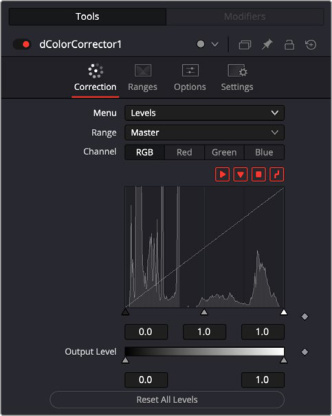
dColor Corrector 电平控件
范围(Range)
与在菜单中选择“颜色”时的“范围”菜单相同,“范围”菜单决定了此选项卡中颜色校正控件所影响的色调范围。该菜单可设置为阴影(Shadows)、中间调(Midtones)、高光(Highlights)和主通道(Master),其中主通道为默认设置,影响整个图像。
所选范围在 dColor Corrector 节点的颜色、电平和抑制部分中保持一致。
在主通道中对图像所做的调整,会在对高光、中间调和阴影范围所做的任何更改之后应用到图像上。
注意: 每个颜色范围的控件都是独立的。例如,在阴影模式下调整伽马控件,不会更改或影响高光模式下伽马控件的值。每个控件都是独立的并分别应用。
通道(Channel)
此菜单用于选择和显示每个颜色通道或主通道的直方图。
直方图显示(Histogram Display)
直方图是一种表示场景中颜色值分布的图表。图表从左到右读取,最左侧的值代表场景中最暗的颜色,最右侧的值代表最亮的颜色。图像中具有相同或相似值的像素越多,图表中对应部分的高度就越高。
亮度是按通道计算的;因此,红、绿、蓝通道各自拥有自己的直方图,这些直方图的组合结果构成了主直方图(Master Histogram)。
要垂直缩放直方图,请将鼠标指针置于控件内部,向上拖动以放大,或向下拖动以缩小。
显示选择器工具栏(Display Selector Toolbar)
位于直方图顶部的显示选择器工具栏提供了一种启用和禁用直方图显示组件的方法。将鼠标指针悬停在按钮上,即可显示描述该按钮功能的工具提示。
输入直方图: 启用或禁用输入图像直方图的显示。
参考直方图: 启用或禁用参考图像直方图的显示。
输出直方图: 启用或禁用经过调色校正后图像的直方图显示。
校正曲线: 切换样条曲线的显示,用于直观展示使用参考图像应用的自动颜色校正如何影响图像。这在平衡输入图像与参考图像之间的亮度时非常有用。
直方图控件
位于直方图显示底部的这些控件用于调整输入图像的直方图,压缩或移动所选颜色通道的范围。
通过向左或向右拖动直方图显示下方的三角形来调整这些控件。
将“高”值向左移动(减小数值)会使直方图向白色倾斜,从而将图像分布推向白色。“低”值则产生相反的效果,将图像分布推向黑色。
输出电平
“输出电平”控件可以对图像应用截断处理,从而压缩直方图。降低“高”控件的值会减少图像中像素的数值,使白色像素变灰,灰色像素变黑。
将“低”控件向“高”方向调整会产生相反的效果,使最暗的像素向白色滑动。
如果将低值设置为 0.1,则数值为 0.0 的像素将被设置为 0.1,其他数值也会相应增加以适应这一变化。观察上方显示的输出直方图的变化是可视化此效果的最佳方式。
重置所有电平
点击此按钮可将“电平”部分中的所有控件重置为默认值。
“校正”选项卡直方图菜单
当菜单设置为“直方图”时,会生成输入图像的直方图显示。如果同时提供了参考图像,也会显示参考图像的直方图。此选项卡中的控件主要用于使用 dColor Corrector 的“均衡”或“匹配”模式,将一个图像匹配到另一个图像。
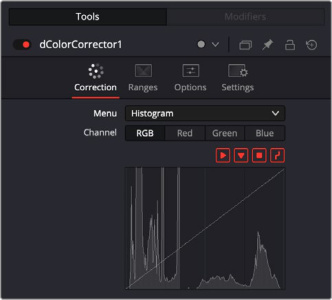
dColor Correction 在直方图模式下
通道
此菜单用于选择并显示每个颜色通道或主通道(Master)的直方图。
直方图显示
直方图是一种图表,代表场景中颜色值的分布情况。图表从左至右读取,最左侧的值代表场景中最暗的颜色,最右侧的值代表最亮的颜色。图像中具有相同或相似数值的像素越多,图表该部分的峰值就越高。
亮度是按通道计算的;因此,红、绿、蓝通道各自拥有独立的直方图,这些通道的综合结果构成了主直方图(Master Histogram)。
要垂直缩放直方图,请将鼠标指针置于控件内部,向上拖动以放大,向下拖动以缩小。
显示选择工具栏
直方图顶部的显示选择工具栏提供了一种启用和禁用直方图显示组件的方法。将鼠标指针悬停在按钮上,可查看描述该按钮功能的工具提示。
输入直方图: 启用或禁用输入图像直方图的显示。
参考直方图: 启用或禁用参考图像直方图的显示。
输出直方图: 启用或禁用经过调色校正后图像的直方图显示。
校正曲线: 切换样条曲线的显示,用于直观展示使用参考图像应用的自动颜色校正如何影响图像。这在平衡输入图像与参考图像之间的亮度时非常有用。
“校正”选项卡抑制菜单
颜色抑制提供了一种从图像中移除不需要的颜色分量的机制。色轮控件类似于节点中“颜色”部分所示的控件,但此处周围环绕着六个控件,每个控件代表色轮上的特定颜色。
要抑制选定范围内的颜色,请将代表该颜色的控件拖向色轮中心。控件越靠近中心,该颜色在图像中被抑制得越多。
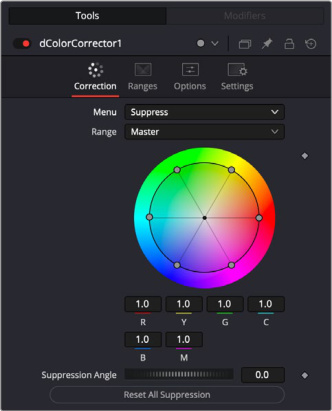
dColor Corrector 抑制控件
抑制角度
使用“抑制角度”控件旋转抑制轮上的控件,以精确对准特定颜色。
重置所有抑制
点击此控件可将抑制颜色重置为默认值 1.0。
“范围”选项卡
“范围”选项卡包含用于指定图像中哪些像素被视为阴影、哪些被视为高光的控件。中间调始终计算为未包含在阴影或高光中的像素。
范围
此菜单用于选择在查看器中显示的色调范围。它们有助于可视化该范围内的像素。当选择 Result(结果)菜单选项时,颜色校正器在查看器中显示的是经过颜色校正后的图像。这是默认设置。
选择其他任一菜单选项会将显示切换为灰度图像,以指示哪些像素属于所选范围。白色像素表示被视为属于该范围的像素,而黑色像素则不在该范围内。例如,选择 Shadows(阴影)会将被视为阴影的像素显示为白色,而将非阴影像素显示为黑色。中间灰色像素仅部分处于该范围内,因此不会完全受到针对该范围进行的任何颜色调整的影响。
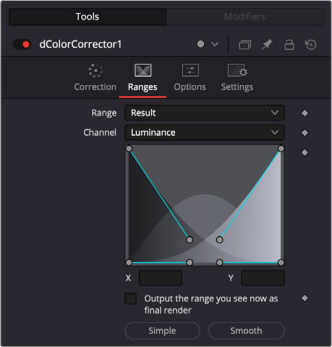
dColor Corrector Ranges 控件
通道(Channel)
此选项卡中的 Channel(通道)菜单可用于检查特定颜色通道的范围。默认情况下,在检查颜色范围时,Fusion 会显示亮度通道。
样条显示(Spline Display)
通过操作样条线手柄来选择范围。共有四个样条点,每个点都有一个贝塞尔手柄。顶部的两个手柄分别代表阴影和高光范围的起始位置,而底部的两个手柄则代表范围的结束位置。贝塞尔手柄用于控制衰减过渡。
中间调范围没有特定的控件,因为其范围被理解为阴影范围和高光范围之间的空间。
样条线显示下方的 X 和 Y 文本控件可用于输入所选贝塞尔点或手柄的精确位置。
将当前可见范围输出为最终渲染
选中此复选框会导致查看器中显示的范围的单色视图作为最终渲染输出。通常,即使节点设置为在视图中显示某个颜色范围,Color 节点也会输出完整的 RGBA 图像。此控件使得可以使用 dColor Corrector 节点生成范围的遮罩(matte),以便在其他节点中用作效果蒙版。
预设简单/平滑范围
这两个按钮可用于将样条线范围重置为 Smooth(平滑,默认值)或 Simple(简单/线性)设置。
选项标签页(Options)
Options(选项)选项卡包含一些非常重要的处理操作,其中包括针对预乘 Alpha 通道进行颜色校正时的简单解决方案。
dColor Options 控件
直方图代理缩放(Histogram Proxy Scale)
Histogram Proxy Scale(直方图代理缩放)决定了创建和计算直方图时使用的精度。较低的值代表较高的精度,而较高的值会产生更粗糙、更概括化的直方图。
处理顺序(Process Order)
此菜单用于选择是在对图像电平进行任何更改之前还是之后应用对图像伽马值的调整。
反向应用蒙版(Apply Mask Inverted)
启用 Apply Mask Inverted(反转应用蒙版)选项会反转该工具的完整蒙版通道。蒙版通道是连接到节点或在节点内生成的所有蒙版的组合结果。
设置标签页(Settings)
裁切模式(Clipping Mode)
此选项确定在执行定义域渲染(domain of definition rendering)时如何处理边缘。这对于像 Blur(模糊)这样可能需要从当前定义域之外的图像部分获取样本的节点尤为重要。
Frame: 默认选项是 Frame(帧),它会自动将节点的定义域设置为使用图像的整个画面,从而有效地忽略当前的定义域。如果上游定义域小于画面,则画面中的剩余区域将被视为黑色/透明。
Domain: 将此选项设置为 Domain(定义域)会在应用节点效果时尊重上游定义域。在节点使用大型滤镜的情况下,这可能会导致不良的裁剪效应。
None: 将此选项设置为 None(无)根本不对源图像执行任何裁剪。这意味着处理节点效果所需的、通常位于上游定义域之外的任何数据都将被视为黑色/透明。
Inspector(检查器)中的 Settings(设置)选项卡也复制到了其他节点中。这些通用控件在本章末尾的“The Common Controls”(通用控件)一节中有详细描述。
路径、表达式和脚本中的用户自定义元数据变量
Fusion 新增了一个变量系统。这一新功能建立在 Fusion 已经强大的脚本组件基础之上,使其更加多功能。该功能包含三个方面。
1 Fusion 首选项设置。
2 在表达式中使用变量。
3 在 Saver(保存器)路径中使用变量。
入门指南
在首选项中,添加了一个新类别:Variables Map(变量映射)。可以在 Global Preferences(全局首选项)和 Comp Preferences(合成首选项)中找到它。变量可以在全局级别(适用于所有合成)或单个合成级别创建和编辑。它们还可以包含表达式并引用其他变量。
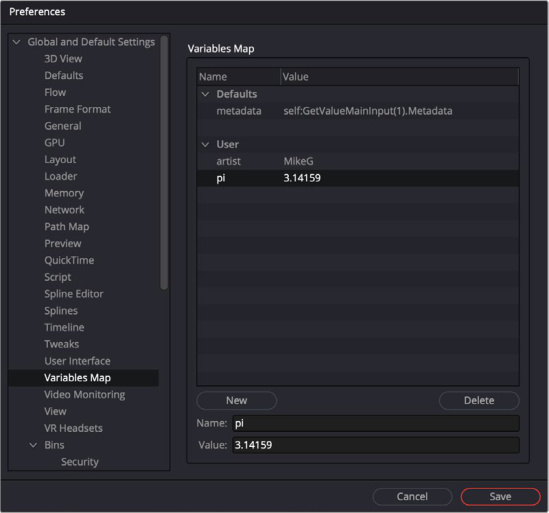
Fusion Variables Map 首选项界面
在表达式中,你可以使用 fu.vars.[variable name] 调用全局变量,并使用 comp.vars.[variable name] 调用合成变量。
变量(包括全局变量和合成变量)可在 Saver 节点中用于创建保存路径或文件名。
在 Saver 的 Filename(文件名)控件中,使用 %{name}。这将调出可用类别列表,包括自定义变量(来自首选项)、片段元数据或 Resolve 元数据(在 Fusion 页面中)。Saver 中的输入元数据变量格式为 %{metadata.metadataname},而 Saver 中的 Resolve 变量格式为 %{resolve:Resolve Metadata}
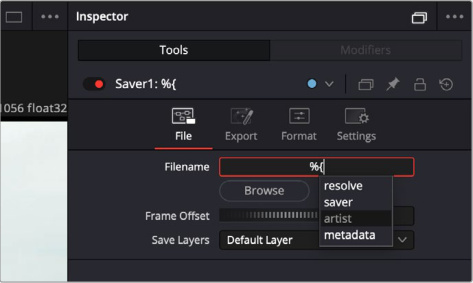
在文本字段中使用映射变量。
在表达式中,可以使用 fu.vars.metadata.[name] 或 comp.vars.metadata.[name] 调用上游片段的元数据。
此外,在 Fusion 页面的表达式中,您可以使用 fu.vars.resolve[“Name”] 调用来自 Resolve 的元数据。例如:fu.vars.resolve[“Timeline Name”]。
改进的镜头畸变工具
Lens Distort(镜头畸变)工具已得到改进,增加了棋盘格校准功能,并且现在支持 GPU 加速。
由光流生成的运动矢量图层
Fusion 的 Optical Flow(光流)工具已更新,现在将运动矢量输出为独立的图层。Optical Flow 工具生成的矢量通道现已完全兼容 Fusion 的多层管线。此修改使得以前利用矢量辅助通道的工具能够访问新实现的 Vector(矢量)和 Back Vector(反向矢量)图层。
可以接收运动矢量图层的工具包括:
Smooth Motion(平滑运动)
Vector Denoise(矢量降噪)
Vector Transform(矢量变换)
Vector Warp(矢量扭曲)
TimeSpeed(时间速度,Flow Interpolation 模式)
TimeStretcher(时间拉伸器,Flow Interpolation 模式)
改进的参考线和标尺
Fusion 21 中的 Guides and Rulers(参考线和标尺)已得到改进,增加了锁定持久性、参考线预设以及改进的对齐功能。
MediaIn 节点显示片段名称
在 Fusion 21 中,MediaIn 节点不再显示 MediaIn#,而是显示片段名称。
将关键帧和样条编辑器作为新窗口打开
为了获得更详细的视图,您现在可以通过点击 Keyframes(关键帧)或 Spline(样条)工具栏中的 Undock(取消停靠)图标,将 Fusion 的关键帧编辑器和样条编辑器在新的可调整大小的窗口中打开。
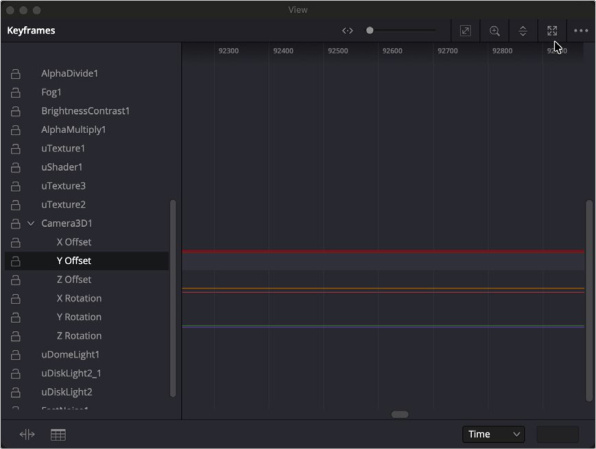
将关键帧编辑器取消停靠到其独立的可调整大小窗口中。
微调样条关键帧
在样条编辑器中,您可以分别使用逗号 (,) 和句号 (.) 键向左或向右微调样条关键帧。
Relight 工具速度提升高达 2 倍
Fusion 中的 Relight(重打光)工具现在比上一版本快多达两倍。
Depth Map 工具速度提升高达 6 倍
Fusion 中的 Depth Map(深度贴图)工具现在速度显著提升,比上一版本快多达六倍。
支持远程监控 Fusion 预览
Fusion 预览现在可以使用 DaVinci Resolve 的 Remote Monitoring(远程监控)工具和应用进行实时流式传输。
SpeedWarp [SPDw]
SpeedWarp 节点
SpeedWarp 节点简介
SpeedWarp 是一个基于 AI 的重定时节点,它分析现有帧之间的运动以构建新的中间帧,从而实现无卡顿的平滑慢动作。利用 DaVinci 的神经网络,SpeedWarp 可以重建传统插值或帧混合通常会模糊或扭曲的复杂运动。
输入
Input(输入): 橙色输入接收受 SpeedWarp 影响的 2D 图像。
基本节点设置
在一个简单的示例中,SpeedWarp 节点对连接的 video clip(视频片段)(A001_) 应用重定时操作,然后将该重定时的视频传递给 MediaOut 节点。
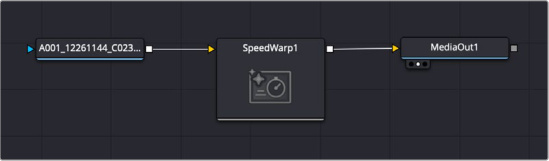
一个简单的 SpeedWarp 设置
检查器
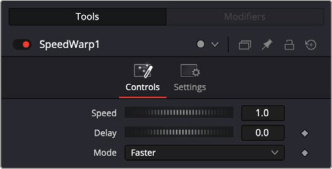
SpeedWarp 控件
Controls(控制)标签页
Speed(速度)
速度轮盘调整 Speed Warp 输出的速度。默认设置为 1.0,即不应用速度变化。将速度更改为 0.5 将使输出速度减半,2.0 将使速度加倍,依此类推。
Delay(延迟)
延迟会偏移 Speed Warp 输出的起始帧。添加 10.0 的延迟将使输出向前偏移 10 帧,-10.0 的延迟将使输出向后偏移 10 帧。
Mode(模式)
选择 SpeedWarp 的模式。
Faster(更快): 处理速度更快,结果生成更迅速。
Better(更好): 质量更高,但性能开销更大。
Common Controls(通用控件)
Transform(变换)和 Settings(设置)标签页
其余的 Transform 和 Settings 标签页在许多节点中是通用的。它们的描述可以在本章末尾的“The Common Controls”(通用控件)部分找到。
一般改进
后台渲染
DaVinci Resolve 21 现在支持对某些计算密集型操作进行后台渲染。目前可以后台渲染的操作包括后台渲染、快速导出和代理生成。你还可以在后台执行转录和音频分类的分析任务。当某项操作移至后台时,你可以在 DaVinci Resolve 界面中继续处理其他任务,而无需等待原始操作完成处理。后台渲染仍可能需要大量的计算资源,因此根据你的工作站处理器、内存、数据吞吐量等因素,它可能会使系统速度降至不可接受的程度。因此,默认情况下禁用后台渲染。
当后台任务运行时,底部工具栏上的弹出窗口允许你监控其进度。
可以在 DaVinci Resolve > Preferences(偏好设置)> System(系统)> Background Tasks(后台任务)中控制后台渲染。
后台任务偏好设置
Background Render(后台渲染): 这些选项用于控制后台渲染参数。
Enable background renders(启用后台渲染): 勾选此框可开启后台渲染,取消勾选则关闭。
Pause background renders on foreground activity(前台活动时暂停后台渲染): 勾选此框将在你积极使用 DaVinci Resolve 界面时暂停后台进程。这为你当前的活动工作提供完整的计算机性能,并在你停止操作时继续后台处理。
Tasks Options(任务选项): 这些选项让你选择哪些操作在后台渲染。
Transcription(转录): 勾选此框可将转录任务移至后台。
Proxy Generation(代理生成): 勾选此框可将代理生成任务移至后台。
扩展的数据烧录窗口
DaVinci Resolve 21 中的 Data Burn-In(数据烧录)窗口经过全面改造,在烧录字段本身及其定位方面更加强大和灵活。
Data Burn-In 窗口仍然通过 Workspace(工作区)> Data Burn-In 访问,你需要在顶部选择 Project(项目)或 Clip(片段)标签页。选择 Project 标签页会将数据烧录应用于时间线中的所有片段。选择 Clip 标签页仅将数据烧录应用于选定的片段。
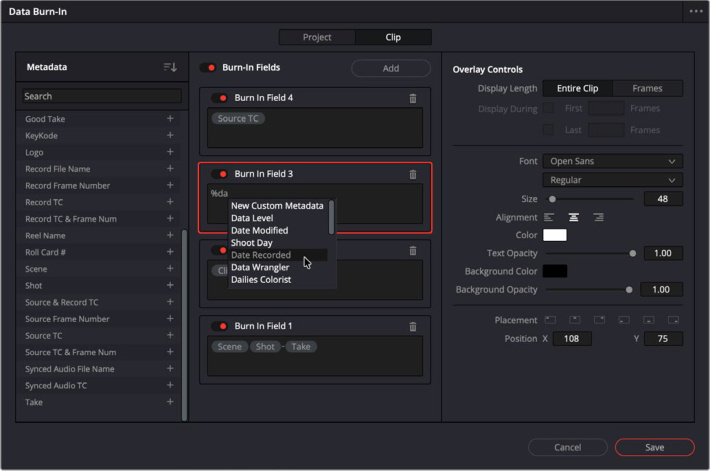
数据烧录窗口
数据烧录窗口分为三列。最左侧一列用于选择烧录中使用的元数据字段。这里有一个常用字段列表,以及一个用于缩小结果范围的搜索框和一个按字母顺序升序或降序排序的图标。只需点击“+”图标即可将该字段添加到中间的 Burn-In Fields(烧录字段)列。
中间一列是 Burn-In Fields(烧录字段),它允许你自定义和格式化字段中返回的确切数据。你可以组合使用手动输入的文本、来自左列的元数据字段以及任何元数据字段的自定义元数据标签。要使用自定义元数据标签,请先输入“%”符号,然后开始键入你要使用的元数据字段名称。当你输入时会出现下拉选择项,只需点击你想要的确切字段名称即可。每个字段都有其独立的开/关切换开关,该列顶部还有一个主开/关切换开关。你可以通过点击 Add(添加)按钮来添加新的空白字段。选择一个字段后,你可以在右列设置其 Overlay Controls(叠加控件)。
Overlay Controls(叠加控件)允许你调整烧录字段在画面中的字体格式和位置。
Display Length(显示长度): 决定字段显示的时间长短。你可以选择 Entire Clip(整个片段)或 Frames(帧)以设置自定义长度。
Display During(显示期间): 当在 Display Length 中选择 Frames 时,这些控件将被激活。勾选 First(首)和/或 Last(尾)框并输入帧数长度,即可确定字段何时显示以及显示多长时间。
Font(字体): 选择字段的字体类型。
Size(大小): 控制字体大小。
Alignment(对齐): 选择字段的 Left(左)、Center(居中)或 Right(右)文本对齐方式。
Color(颜色): 打开颜色选择器以选择字体颜色。
Text Opacity(文本不透明度): 选择字体透明度的级别。
Background Color(背景颜色): 打开颜色选择器以选择字段的背景颜色。
Background Opacity(背景不透明度): 选择背景透明度的级别。
Placement(放置): 选择一个图标以相应地将字段定位在画面中。
Position X/Y(位置 X/Y): 输入数值或在字段内拖动以在画面中定位烧录内容。
按下 Save(保存)按钮以激活烧录。
画面上生成的烧录字段效果
提示: 要在烧录字段中使用徽标图像,请从左列添加徽标元数据。然后在 Overlay Controls(叠加控件)中点击 Import(导入)按钮以选择图像。你可以使用其余的 Overlay Controls 重新定位图像。
可搜索的偏好设置和项目设置
DaVinci Resolve 21 为 Preferences(偏好设置)和 Project Settings(项目设置)添加了搜索栏。这使你能够轻松找到特定设置,而无需知道它在设置层级结构中的位置。
要进行搜索,请在搜索栏中键入您希望查找的设置名称。随着您的输入,下方会出现可能的匹配项列表。点击所需的设置名称,即可直接跳转到该设置所在的页面。同时,该设置本身会被短暂高亮显示,以便更容易找到。
在搜索栏中开始键入您的设置名称,并从下方列表中选择该设置。系统将带您进入该设置所在的页面并将其高亮显示,以便于查找。
多用户项目支持动态项目切换
现在您可以在多用户项目中使用动态项目切换(Dynamic Project Switching)。这允许您通过将所有项目同时加载到 RAM 中,从而在多个项目之间即时复制/粘贴内容。有关动态项目切换的更多信息,请参阅 DaVinci Resolve 参考手册第 3 章“管理项目和项目库”。
向 Blackmagic Cloud 同步文件的速度提升高达 3 倍
在 DaVinci Resolve 21 中,向 Blackmagic Cloud 同步文件的速度显著提升了三倍。
编解码器支持
一如既往,DaVinci Resolve 的每个新版本都会添加新的编解码器,以支持最新的摄影机和新技术。
增强、扩展并加快了针对广播工作流的 MXF 增长文件(growing file)支持。
支持 MXF OP1a 格式的 MPEG-2 比特率及其他编码选项。
支持 Canon CR3 解码及 RAW 控制。
支持 Fujifilm RAF 解码及 RAW 控制。
支持 Apple ProRAW 解码。
改进了 Nikon NEF 解码支持。
改进了 Sony ARW 解码支持。
改进了静态图像格式的 EXIF 元数据支持。
支持 HDR Vivid 补充 IMF ISXD 包。
支持 MainConcept H.265 和 MV-HEVC 4:2:0 及 4:2:2 编码。
支持 Intel QuickSync H.264 4:2:2 及 AVC Intra 解码。
支持 Intel QuickSync AV1 4:4:4 编码。
在 Nvidia 系统上支持 MV-HEVC 解码。
支持仅音频的多输出 Ambisonic 格式编码。
Windows ARM 平台上的 DaVinci Resolve 支持 H.265 4:2:2 10 bit 解码。
提供按渲染任务覆盖 RCM 或 ACES 输出的选项。
在 macOS 和 Windows 上支持 HEIF 编码。